

Load lisp 1 lần dùng mãi mãi trong AutoCAD rất đơn giản: chỉ cần đưa lisp vào Startup Suite và khai báo thư mục lisp là mỗi lần mở CAD, lisp tự load sẵn, gõ lệnh là dùng. Nhiều bạn load lisp xong dùng ngon, hôm sau mở máy lại mất lệnh, bài này mình hướng dẫn cách xử lý dứt điểm nhé.
I. Vì sao load lisp xong, mở lại AutoCAD lại mất lệnh?
Khi bạn gõ APPLOAD rồi bấm Load, lisp chỉ được nạp cho phiên làm việc đó. Tắt AutoCAD là lisp cũng mất theo. Muốn lisp tự load mỗi lần mở CAD thì phải thêm lisp vào danh sách Startup Suite (còn gọi là Always Load).
Ngoài ra, nếu thư mục chứa lisp chưa được khai báo tin cậy, AutoCAD sẽ hiện cảnh báo bảo mật mỗi lần load. Phần II và III dưới đây xử lý cả hai việc này.
II. Cách 1: Load lisp tự động bằng Startup Suite (APPLOAD)
Bước 1: Tạo một thư mục cố định để chứa toàn bộ lisp, ví dụ C:\Lisp. Copy hết file .lsp, .fas, .vlx vào đây.
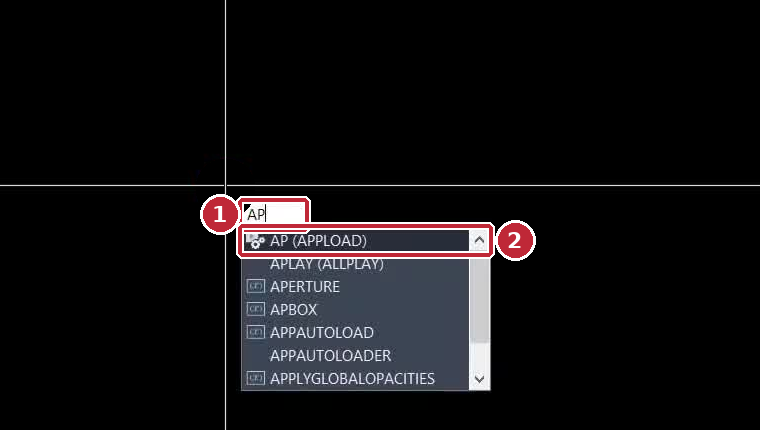
Bước 2: Trong AutoCAD gõ APPLOAD → Enter để mở hộp thoại Load/Unload Applications.
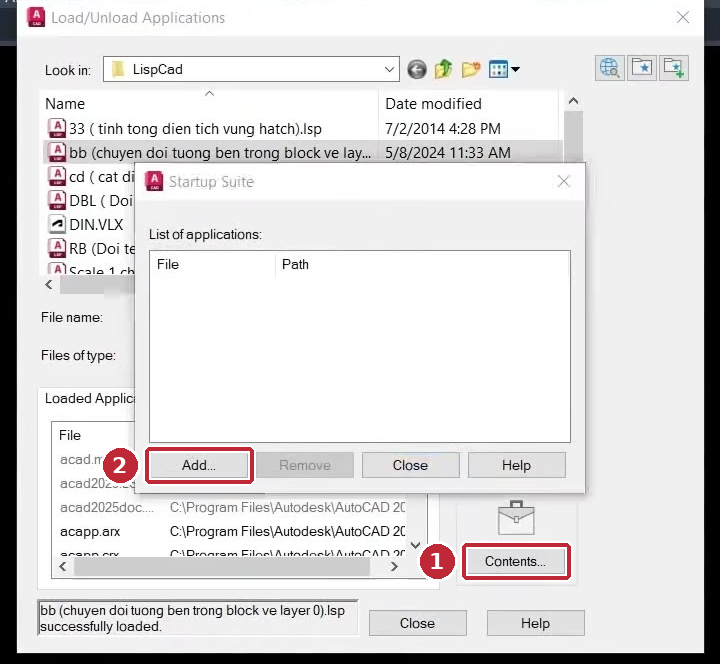
Bước 3: Ở góc dưới bên phải, mục Startup Suite (biểu tượng chiếc cặp), bấm Contents…
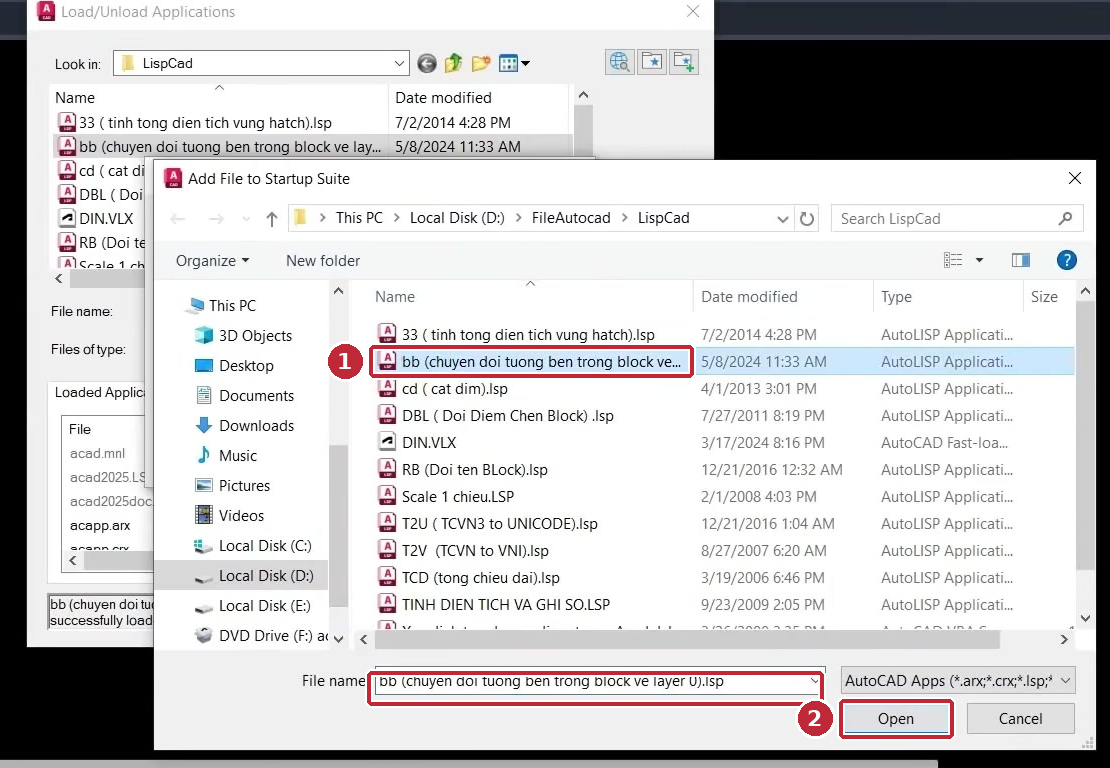
Bước 4: Bấm Add… → chọn file lisp trong thư mục C:\Lisp → Open. Muốn thêm nhiều lisp thì bấm Add… nhiều lần.
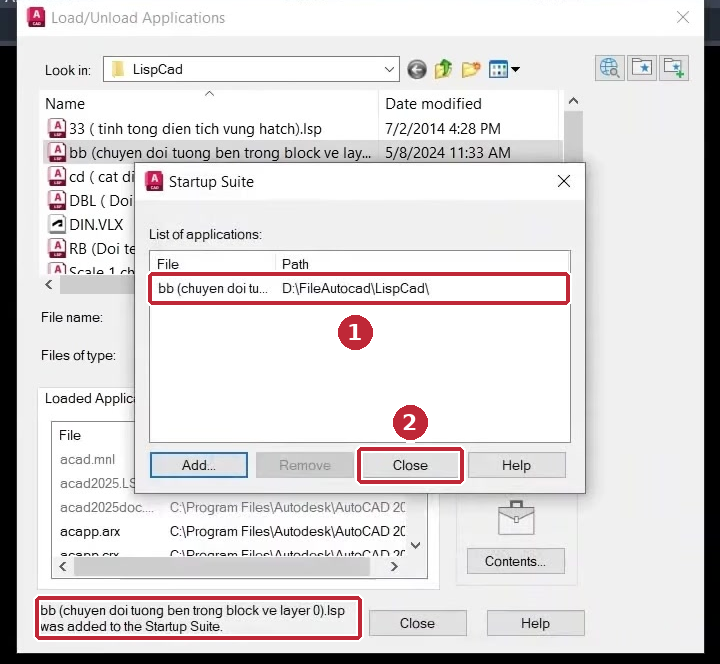
Bước 5: Bấm Close để đóng Startup Suite, rồi Close để đóng APPLOAD. Tắt và mở lại AutoCAD, gõ lệnh của lisp để kiểm tra là xong.
III. Khai báo thư mục lisp trong OPTIONS để hết cảnh báo bảo mật
Từ các bản AutoCAD mới, biến SECURELOAD mặc định bằng 1: lisp nằm ngoài thư mục tin cậy sẽ hiện hộp cảnh báo mỗi lần load. Bạn thêm thư mục lisp vào Trusted Locations là hết hỏi, không cần tắt SECURELOAD về 0.
Bước 1: Gõ OPTIONS → Enter → chọn tab Files.
Bước 2: Mở mục Support File Search Path → Add… → Browse… → chọn thư mục C:\Lisp → OK.
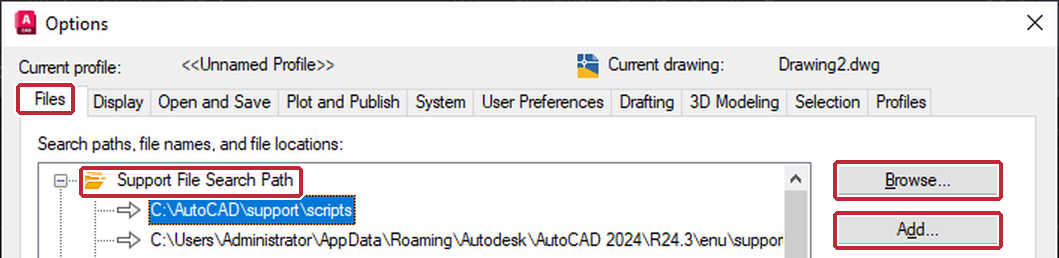
Bước 3: Mở mục Trusted Locations → Add… → Browse… → chọn lại thư mục C:\Lisp → OK.
Bước 4: Bấm Apply → OK. Từ giờ lisp trong thư mục này load êm, không còn hộp cảnh báo.
IV. Cách 2: Tự động load lisp bằng file acaddoc.lsp
Cách này hợp với bạn nào dùng nhiều lisp và muốn quản lý danh sách bằng 1 file. AutoCAD tự chạy file acaddoc.lsp mỗi lần mở bản vẽ, nên lisp ghi trong file này sẽ luôn được load.
Bước 1: Mở Notepad, gõ mỗi lisp một dòng theo mẫu dưới đây (thay tên file cho đúng lisp của bạn, đường dẫn dùng dấu /):
(load "C:/Lisp/ten-lisp-1.lsp")
(load "C:/Lisp/ten-lisp-2.fas")
(princ)
Bước 2: Lưu file với tên acaddoc.lsp vào thư mục C:\Lisp (chọn Save as type: All Files để không bị thành .txt).
Bước 3: Thư mục C:\Lisp đã nằm trong Support File Search Path và Trusted Locations ở phần III, nên mở bản vẽ mới là lisp tự load.
Bạn nhớ tạo file acaddoc.lsp riêng, không sửa file acad20xxdoc.lsp có sẵn của AutoCAD nhé.
V. Một số lưu ý khi load lisp tự động:
- Để lisp trong thư mục cố định, tên ngắn, không dấu như C:\Lisp. Không để trên Desktop, Downloads hay USB, vì dọn máy hoặc rút USB là Startup Suite không tìm thấy file, lệnh biến mất.
- File lisp tải về bị Windows chặn: chuột phải file → Properties → tích Unblock → OK rồi mới load.
- Lisp tự nhiên không load nữa sau khi cập nhật bản AutoCAD mới, đổi profile hoặc reset AutoCAD: danh sách Startup Suite và đường dẫn trong OPTIONS bị đưa về mặc định. Bạn làm lại phần II và III là chạy lại bình thường.
- Muốn khỏi làm lại nhiều lần: vào OPTIONS → tab Profiles → Export… để lưu file .arg. Cài máy mới hay reset xong thì Import… lại.
- AutoCAD LT chỉ chạy được lisp từ bản LT 2024 trở lên.
VI. Các lisp của mình load 1 lần là dùng luôn
Các lisp mình đang bán như D2P, QD, ATOC, TCT… bạn load theo cách ở phần II là mở CAD lên dùng ngay, không phải load lại mỗi ngày:
- Lisp in hàng loạt D2P: https://vuhienhau.com/lisp-in-hang-loat-cuc-nhanh-trong-autocad-d2p-in-nhieu-khung-nhieu-layout-nhieu-file/
- Lisp DIM kích thước QD: https://vuhienhau.com/lisp-dim-kich-thuoc-qd-trong-autocad-chon-layer-dim-theo-truc-sua-dim-bang-ctrl-shift-a/
- Lisp tạo danh mục bản vẽ ATOC: https://vuhienhau.com/lisp-tao-danh-muc-ban-ve-atoc-trong-autocad-tu-cap-nhat-doi-so-hieu-hang-loat/
- Lisp trích chi tiết TCT: https://vuhienhau.com/lisp-trich-chi-tiet-tct-trong-autocad-tach-chi-tiet-nhanh/
Giá mỗi lisp 150k/máy. Bạn nhắn Zalo mình để mua lisp: 0359864135
Xem thêm tổng hợp lisp AutoCAD hay kèm link tải: https://vuhienhau.com/tong-hop-lisp-autocad-hay-kem-link-tai-huong-dan-su-dung/
Chúc các bạn thành công!
Nếu bạn thấy bài viết này hay và hữu ích, bạn Donate cho mình bằng cách mua ủng hộ mình Bộ Tài Nguyên AutoCAD, Có đủ tài liệu từ Sách, Thư viện, Font, Hatch, Lisp, Template, Công trình mẫu, ISO,… Bộ này mình đã tổng hợp và chọn lọc trong quá trình dạy học & làm việc thực tế. Giá 250k. Bạn mua và thanh toán ở link này: 👉https://vuhienhau.com/san-pham/full-bo-tai-lieu-autocad/
Có thể bạn quan tâm:
 FULL Bộ Tài Nguyên AutoCAD250.000 ₫Xem ngay
 [TCT] Trích chi tiết250.000 ₫ 150.000 ₫Xem ngay
 [QD] DIM Kích thước250.000 ₫ 150.000 ₫Xem ngay
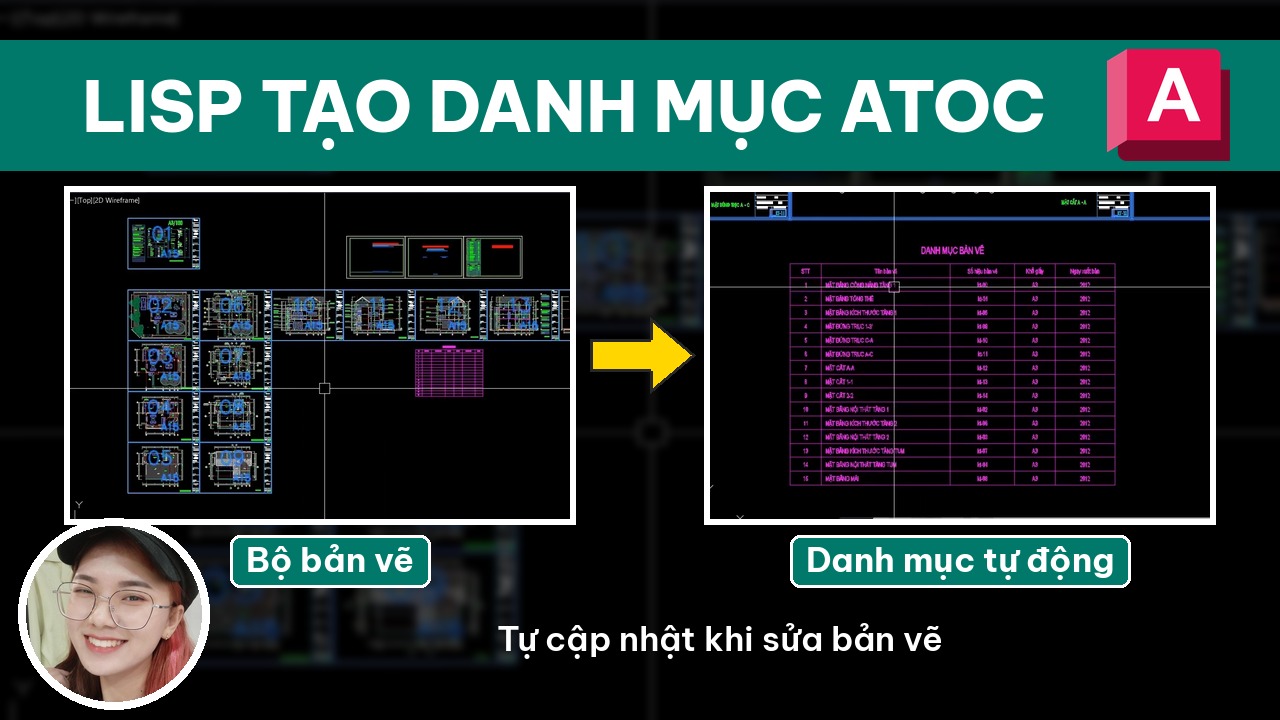 [ATOC] Tạo Danh Mục250.000 ₫ 150.000 ₫Xem ngay
 TRỞ THÀNH NGƯỜI SỬ DỤNG AUTOCAD CHUYÊN NGHIỆP3.500.000 ₫ 1.000.000 ₫Xem ngay
 Bản quyền VinaCAD Standard2.388.000 ₫ 1.530.000 ₫/nămXem ngay
 Bản quyền SketchUp Pro10.900.000 ₫ 10.700.000 ₫/nămXem ngay
_____________________________________
🔥 KHÓA HỌC AUTOCAD THỰC CHIẾN CHUYÊN NGHIỆP A-Z:
Học tip, trick, lisp, tư duy để vẽ nhanh, quản lý bản vẽ chuyên nghiệp. Vẽ được mọi bản vẽ mong muốn sau khi hoàn thành khoá học.
👉 Học phí: 1 triệu
👉 Thông tin khóa học: https://vuhienhau.com/khoa-hoc/tro-thanh-cadman/
👉 Đăng ký học qua Fanpage: https://facebook.com/VuHienAcademy hoặc Zalo: 0359864135
