
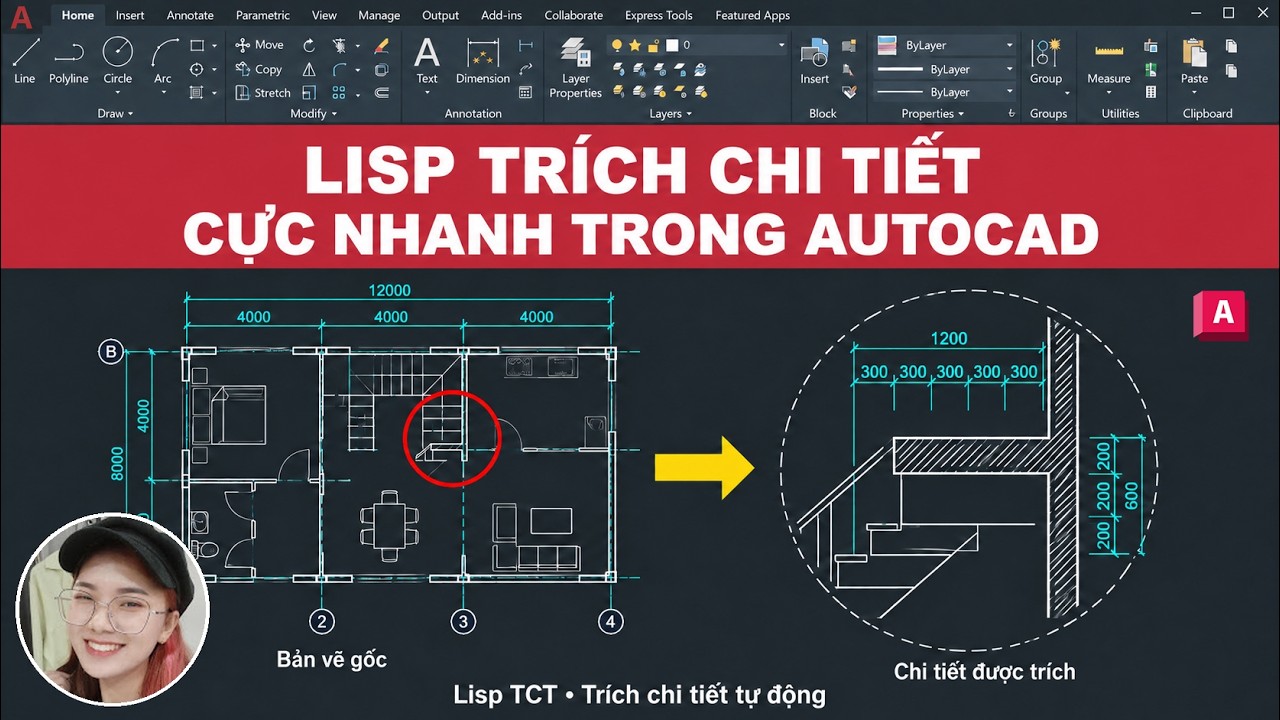
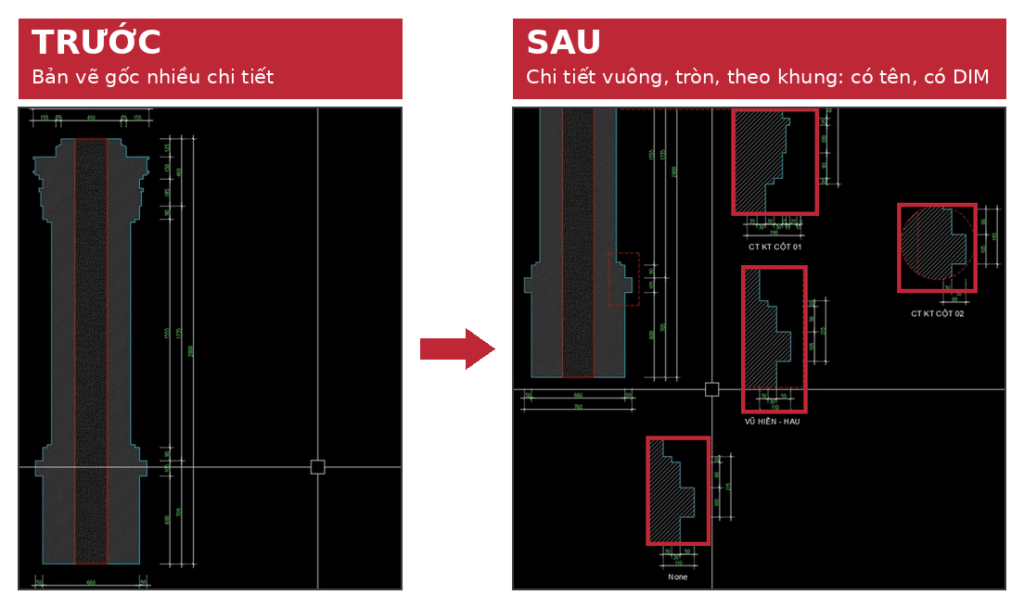
Cần trích chi tiết trong AutoCAD (tách chi tiết từ bản vẽ tổng ra, phóng to và ghi kích thước) mà làm tay thì mất thời gian? Lisp TCT giúp bạn trích chi tiết cực nhanh: quét chọn vùng cần trích, đặt tên chi tiết, Enter là có chi tiết ngay.
📌 Lisp TCT tự động phóng chi tiết theo tỉ lệ bạn chọn, tự chỉnh DIM cho chi tiết, nên bạn không cần tạo DIM style mới hay chỉnh scale factor.
🎬 Xem video review lisp TCT trên Facebook: https://www.facebook.com/VuHienAcademy/videos/1489258889376113/
I. Thiết lập thông số cho lisp TCT
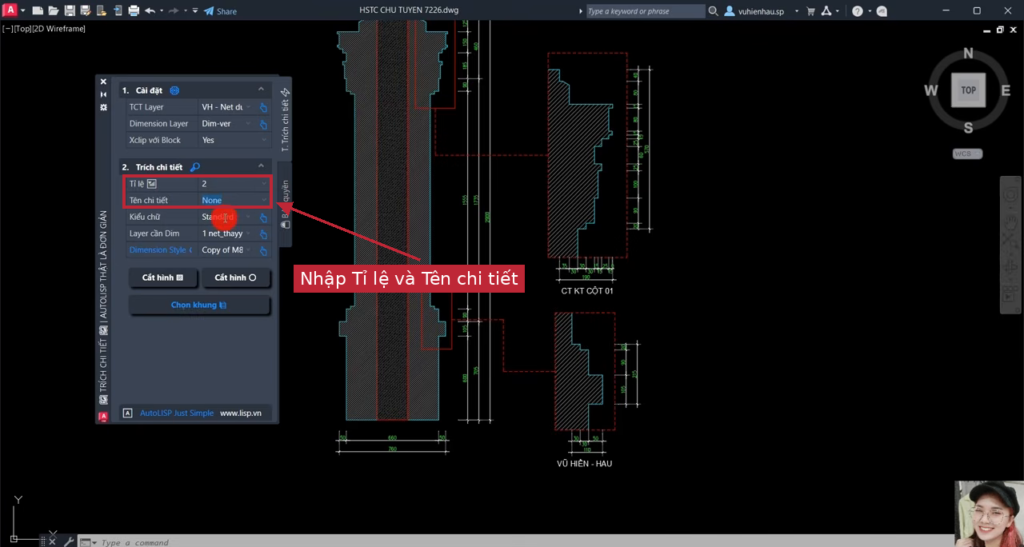
Bạn gõ lệnh TCT → Enter để gọi bảng lisp. Trong bảng này, bạn cài các thông số:
- Layer của chi tiết trích (khung bên ngoài): bấm chọn layer hoặc xổ xuống để chọn.
- Layer của DIM và layer của đối tượng gốc: chọn tương tự.
- X-clip với block: nếu bản vẽ có block thì bạn chọn Yes, không thì chọn No.
- Tỉ lệ của chi tiết: ví dụ muốn chi tiết to gấp đôi đối tượng gốc thì nhập 2. Bạn có thể đặt 5, 6, 7… tùy ý.
- Tên chi tiết: bạn nhập sẵn tên ở bảng này (ví dụ “Vũ Hiền HAU”), hoặc để None nếu muốn nhập tên mỗi lần trích. Tên bạn cũng sửa lại được sau.
- Kiểu chữ (text style) của chi tiết: xổ xuống hoặc bấm chọn.
- DIM style: bạn chọn DIM style gốc của bản vẽ, lisp sẽ tự chỉnh DIM cho chi tiết.
II. Cách trích chi tiết
Cách 1: Trích chi tiết hình vuông hoặc hình tròn
- Trong bảng lisp, chọn dạng chi tiết: hình vuông hoặc hình tròn.
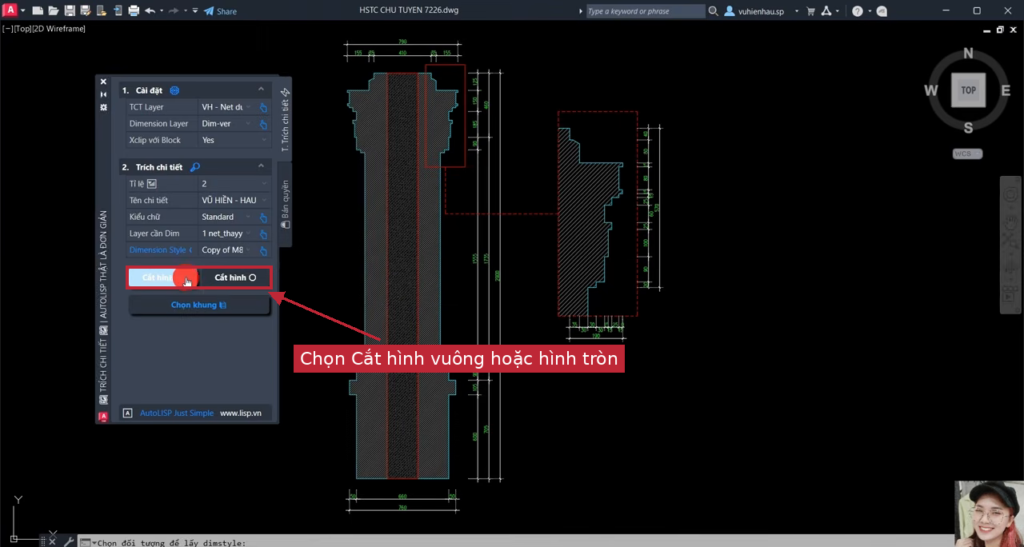
- Quét chọn vùng bạn muốn trích chi tiết.
- Bấm nút trích trong bảng lisp. Chi tiết xuất hiện ngay với tên bạn đã đặt.
Ví dụ trong video, mình nhập tên “chi tiết kiến trúc cột 01” rồi Enter là có ngay chi tiết. Nếu muốn tự nhập tên mỗi lần trích, bạn để mục tên là None, sau đó chọn hình tròn, nhập tên (ví dụ “chi tiết kiến trúc cột 02”) rồi Enter.
Cách 2: Trích theo khung có sẵn
- Vẽ sẵn một khung bao quanh phần cần trích.
- Bấm chọn khung đó, bấm Space rồi bấm nút trích trong bảng lisp.
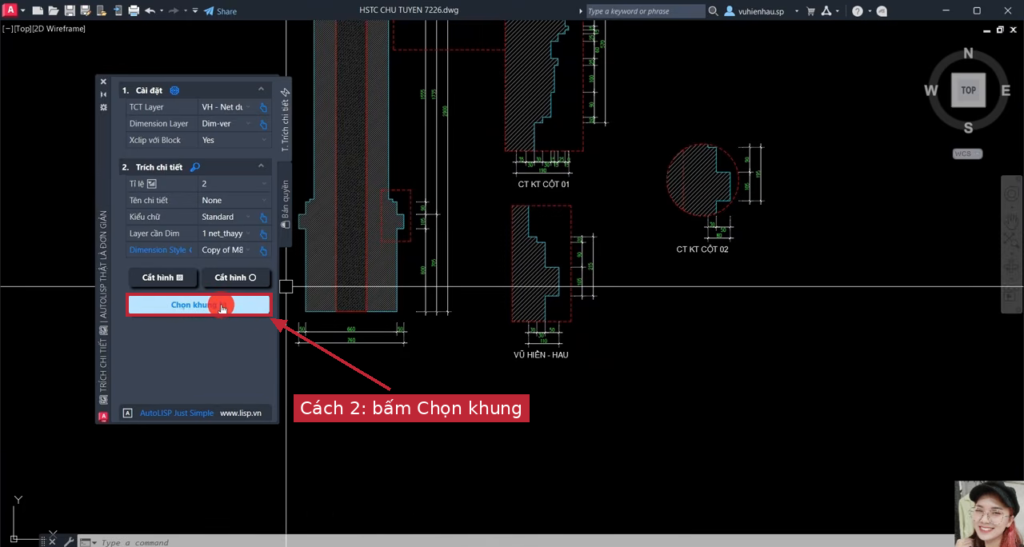
Bạn nên chỉnh tên chi tiết trong bảng trước khi bấm trích cho nhanh. Nếu muốn xóa những đường thừa quanh chi tiết thì chọn rồi xóa như bình thường.
Giá và cách mua lisp TCT
Lisp TCT mình đang bán giá 150k/máy. Lisp của mình ăn theo phần cứng: bạn cài lại Win hoặc cài lại AutoCAD vẫn dùng lại bình thường, trừ khi thay phần cứng của máy tính thì mới không dùng được nữa. Ai muốn mua nhắn Zalo mình: 0359864135.
Xem thêm tổng hợp lisp AutoCAD hay: https://vuhienhau.com/tong-hop-lisp-autocad-hay-kem-link-tai-huong-dan-su-dung/ trên web của mình nhé.
Chúc các bạn thành công!
Video hướng dẫn chi tiết:
Nếu bạn thấy bài viết này hay và hữu ích, bạn Donate cho mình bằng cách mua ủng hộ mình Bộ Tài Nguyên AutoCAD, Có đủ tài liệu từ Sách, Thư viện, Font, Hatch, Lisp, Template, Công trình mẫu, ISO,… Bộ này mình đã tổng hợp và chọn lọc trong quá trình dạy học & làm việc thực tế. Giá #200k. Bạn mua và thanh toán ở link này: 👉https://vuhienhau.com/san-pham/full-bo-tai-lieu-autocad/
_____________________________________
🔥 KHÓA HỌC AUTOCAD THỰC CHIẾN CHUYÊN NGHIỆP A-Z:
Học tip, trick, lisp, tư duy để vẽ nhanh, quản lý bản vẽ chuyên nghiệp. Vẽ được mọi bản vẽ mong muốn sau khi hoàn thành khoá học.
👉 Học phí: 1 triệu
👉 Thông tin khóa học: https://vuhienhau.com/khoa-hoc/tro-thanh-cadman/
👉 Đăng ký học qua Fanpage: https://facebook.com/VuHienAcademy hoặc Zalo: 0359864135
