

Làm danh mục bản vẽ bằng tay vừa lâu vừa dễ sai, mỗi lần sửa khung tên lại phải sửa danh mục. Lisp tạo danh mục bản vẽ (lisp ATOC) lấy thông tin từ khung tên để tạo bảng danh mục tự động, và khi bạn sửa thông tin trong khung tên thì danh mục cũng tự đổi theo.
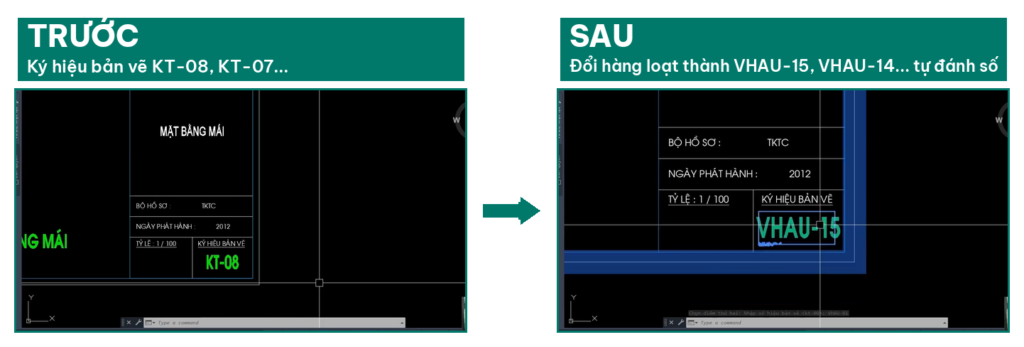
📌 Lisp ATOC còn cho bạn sửa hàng loạt: ví dụ đổi ngày phát hành của tất cả bản vẽ từ 2012 thành 2025, hay đổi ký hiệu bản vẽ từ KT sang MT, lisp tự đánh lại số thứ tự phía sau.

🎬 Xem video review lisp ATOC trên Facebook: https://www.facebook.com/VuHienAcademy/videos/1166790961784394/
I. Gọi lisp và chọn block khung tên
Bạn gõ lệnh ATOC → Enter để mở bảng lisp. Lisp hoạt động dựa trên block, nên khung tên của bạn bắt buộc phải nằm trong block.
- Bấm nút chọn block, rồi chọn vào block khung tên → Space.
- Lisp hiện số thứ tự xem trước 01, 02, 03… trên các khung. Thứ tự này theo kiểu sắp xếp bạn chọn: từ trái sang phải và từ trên xuống dưới, hoặc sắp xếp theo cột.
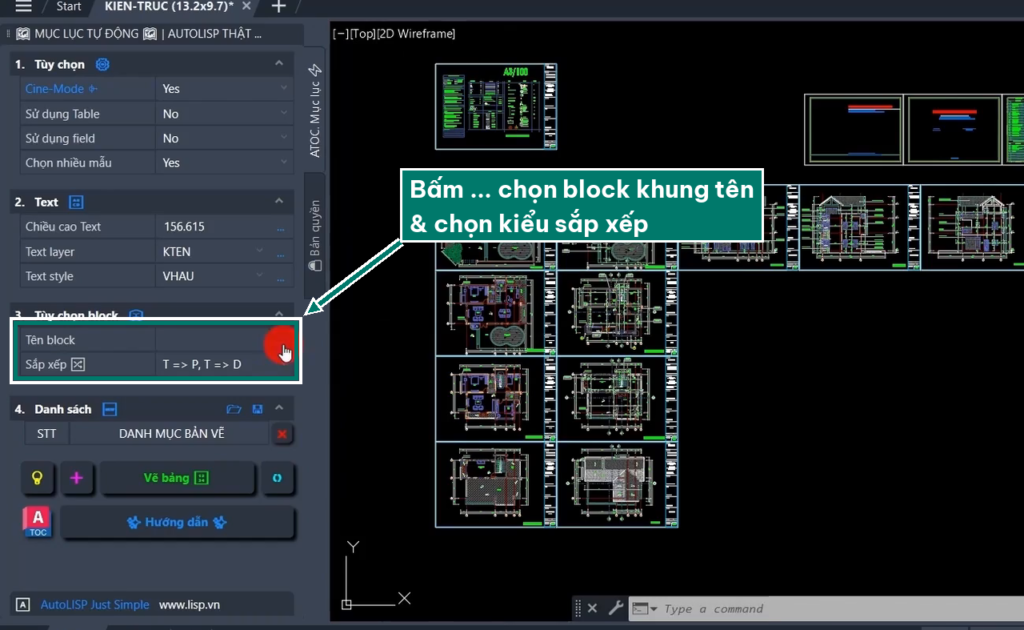
Bảng lisp hiện danh sách danh mục bản vẽ, kèm hình xem trước từng bản vẽ. Bạn xóa hoặc thêm hàng (cột thông tin) tùy ý.
II. Điền thông tin cho từng cột
Mỗi cột có 4 cách lấy dữ liệu:
- Quét chọn (Region): chọn một bản vẽ bất kỳ rồi quét qua vùng chữ, ví dụ tên bản vẽ. Danh mục cập nhật theo luôn.
- Thuộc tính (ATT): lấy từ thuộc tính của block.
- Biến cố định (Constant): ví dụ bản vẽ nào cũng in A3 thì chọn cách này, nhập A3 → Enter, cột khổ giấy điền hết là A3.
- Chọn đối tượng: ví dụ chọn vào chữ ngày xuất bản 2012.
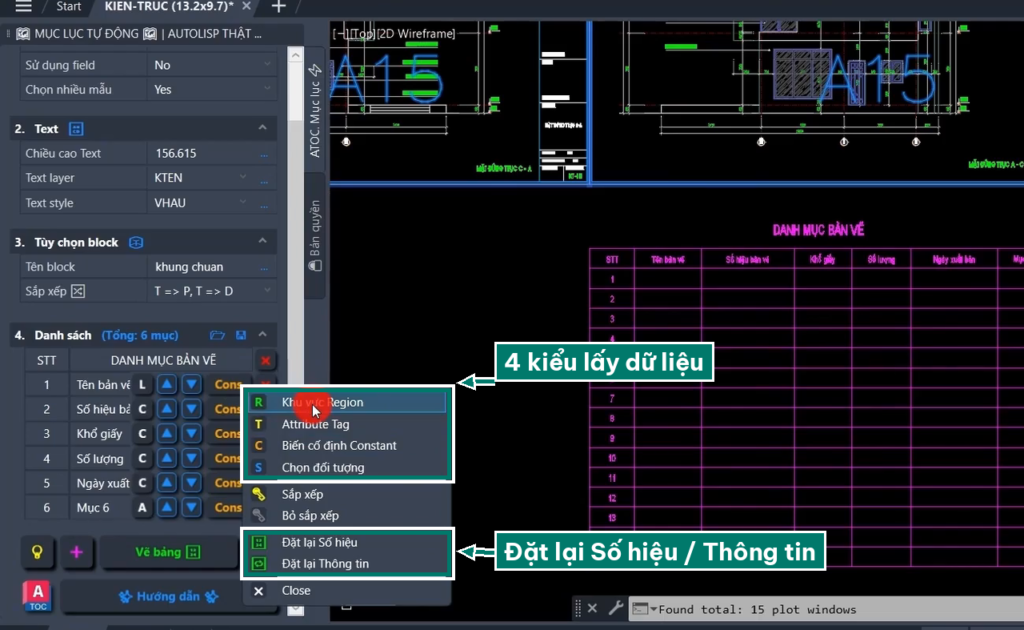
Bạn đổi vị trí các cột bằng nút lên/xuống, và chỉnh căn chữ trái, phải hoặc giữa.
III. Chỉnh chữ và vẽ bảng danh mục
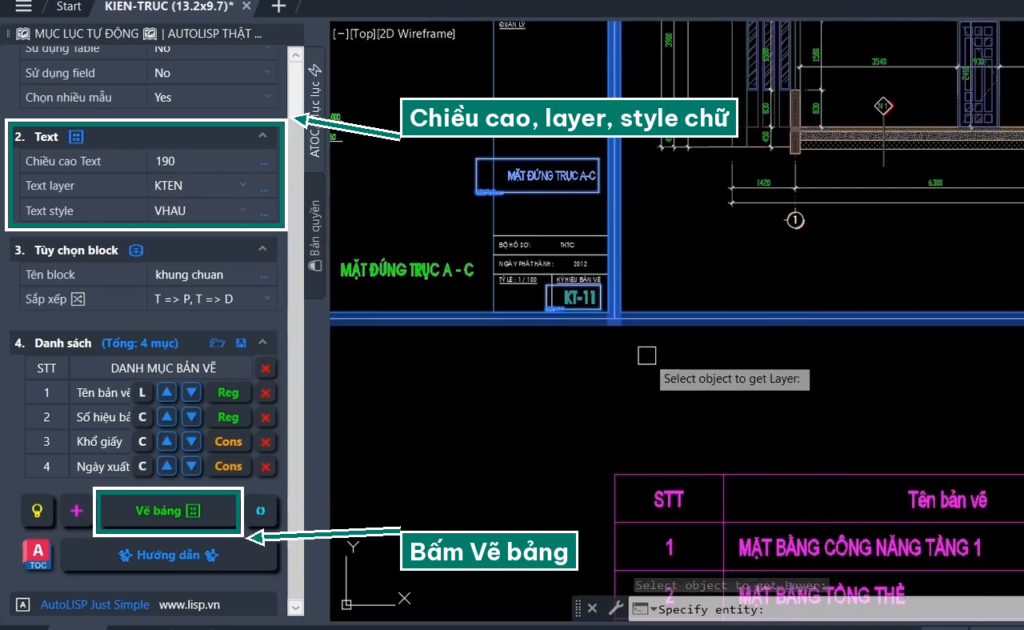
- Kiểm tra chữ trong bảng có bị lỗi font không, nếu lỗi thì chọn lại kiểu chữ.
- Chiều cao chữ: nhập tay (ví dụ 100) hoặc bấm pick vào một chữ trong bản vẽ để lấy chiều cao. Layer cũng chọn hoặc pick tương tự.
- Kiểm tra xong, bấm Vẽ bảng rồi pick vị trí đặt bảng là có danh mục bản vẽ.
IV. Tự động cập nhật danh mục khi sửa khung tên
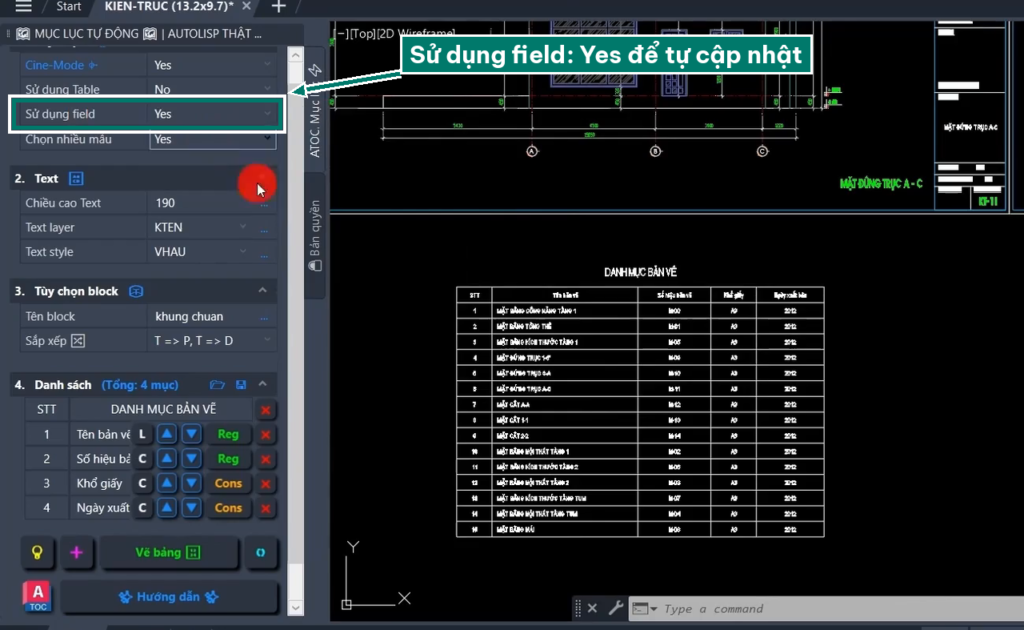
- Ở mục Sử dụng Field, xổ xuống chọn Yes, rồi vẽ lại bảng. Bảng dùng field sẽ có nền bôi đen.
- Khi bạn sửa chữ trong khung tên (ví dụ thêm chữ VH), bạn bấm cập nhật là bảng danh mục tự đổi theo.
Lưu ý: nếu bảng hiện thêm các ký tự lạ là do chữ trong khung tên là Mtext. Bạn chọn chữ đó, gõ X (Explode) để chuyển sang Dtext, rồi tạo lại bảng là hết lỗi.
Muốn sửa trực tiếp trên bảng thì bạn chọn Sử dụng Table là Yes, rồi vẽ lại bảng.
V. Đặt lại số hiệu và thông tin bản vẽ hàng loạt
- Chọn block khung tên → Space. Ở cột số hiệu bản vẽ, chọn kiểu Quét chọn (Region) và quét qua số hiệu.
- Bấm Đặt lại số hiệu, chọn các bản vẽ cần đổi, nhập số hiệu mới (ví dụ VHAU0101) → Enter. Lisp đổi hàng loạt và tự tăng số theo thứ tự sắp xếp.
- Đặt lại thông tin thì chỉ viết lại chữ, không tăng số thứ tự. Ví dụ đổi hết tên bản vẽ thành VHAU.
Giá và cách mua lisp ATOC
Lisp ATOC hiện có giá 150k/máy. Lisp bán theo máy, dùng được trên AutoCAD 2018 trở lên. Bạn cài lại Win hoặc cài lại AutoCAD vẫn dùng lại bình thường, chỉ khi thay phần cứng của máy tính thì mới cần mua lại. Bạn nhắn Zalo mình để mua lisp: 0359864135.
Xem chi tiết lisp ATOC tại: https://vuhienhau.com/san-pham/tao-danh-muc-atoc/
Bạn xem thêm tổng hợp lisp AutoCAD hay: https://vuhienhau.com/tong-hop-lisp-autocad-hay-kem-link-tai-huong-dan-su-dung/ mình đã chia sẻ trên web nhé.
Chúc các bạn thành công!
Video hướng dẫn chi tiết:
Nếu bạn thấy bài viết này hay và hữu ích, bạn Donate cho mình bằng cách mua ủng hộ mình Bộ Tài Nguyên AutoCAD, Có đủ tài liệu từ Sách, Thư viện, Font, Hatch, Lisp, Template, Công trình mẫu, ISO,… Bộ này mình đã tổng hợp và chọn lọc trong quá trình dạy học & làm việc thực tế. Giá #200k. Bạn mua và thanh toán ở link này: 👉https://vuhienhau.com/san-pham/full-bo-tai-lieu-autocad/
_____________________________________
🔥 KHÓA HỌC AUTOCAD THỰC CHIẾN CHUYÊN NGHIỆP A-Z:
Học tip, trick, lisp, tư duy để vẽ nhanh, quản lý bản vẽ chuyên nghiệp. Vẽ được mọi bản vẽ mong muốn sau khi hoàn thành khoá học.
👉 Học phí: 1 triệu
👉 Thông tin khóa học: https://vuhienhau.com/khoa-hoc/tro-thanh-cadman/
👉 Đăng ký học qua Fanpage: https://facebook.com/VuHienAcademy hoặc Zalo: 0359864135
