Bài 1 của khóa VinaCAD thực chiến sẽ giúp bạn làm quen giao diện VinaCAD và các thao tác vẽ cơ bản. VinaCAD sử dụng giống hệt AutoCAD, nên bạn biết AutoCAD rồi thì không cần học lại VinaCAD, và ngược lại nhé.
📌 Điểm đặc biệt của khóa học là mình hướng dẫn bạn dùng VinaCAD 100% bằng ngôn ngữ tiếng Việt. Bạn xem video bên dưới và đối chiếu với các mục sau.
I. Giao diện khi mới mở VinaCAD
- Mở: mở bản vẽ có sẵn.
- Tạo mới: mở bản vẽ mới. Khi học, bạn bấm Tạo mới.
- Duyệt bản vẽ mẫu: các bản vẽ template đã thiết lập sẵn. Trong khóa học mình có cung cấp template của một số công ty để bạn dùng luôn.
- Bên cạnh là danh sách các bản vẽ bạn đã mở trước đây, đang vẽ dở thì bấm vào đây để mở lại.
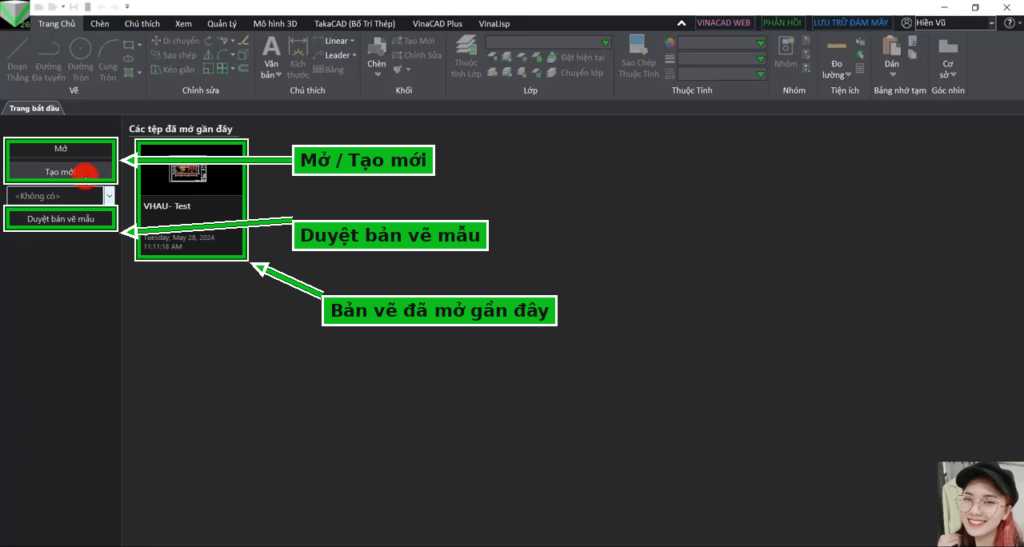
Nếu khi bấm Tạo mới mà bị mất bảng bên phải, bạn bấm Ctrl + 1 để bật lại.
II. Các thành phần trong giao diện làm việc
1. Thanh Ribbon (thanh phía trên) chứa các lệnh như vẽ đoạn thẳng, đa tuyến, đường tròn, viết chữ, ghi kích thước, layer… Bạn có thể bấm vào đây để vẽ, nhưng khi dùng VinaCAD mình khuyên bạn dùng chuột và bàn phím cho nhanh. Ví dụ vẽ đường thẳng, bạn gõ L → Enter rồi vẽ. Chỉ khi lệnh quá dài hoặc ít dùng, bạn không nhớ thì mới tìm trên Ribbon.
Muốn đóng Ribbon cho màn hình rộng hơn, bạn gõ RIBBONCLOSE. Muốn mở lại thì gõ RIBBON. Lỗi mở ra không thấy Ribbon đâu là lỗi rất hay gặp, bạn nhớ cách này nhé.
2. Thanh File Tab gồm trang bắt đầu và các bản vẽ đang mở. Muốn mở bản vẽ có sẵn, bạn bấm File → Open.
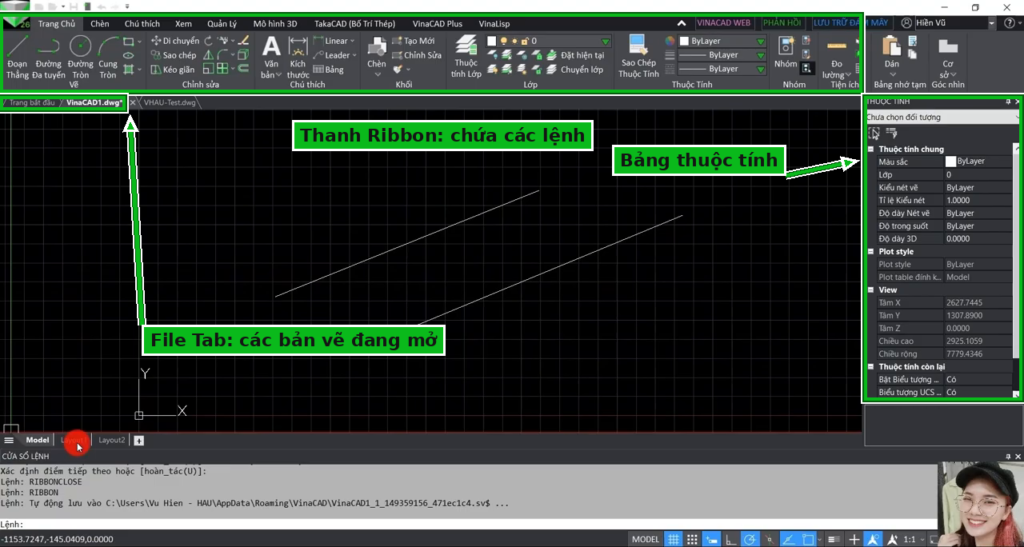
3. Môi trường vẽ: khóa học chủ yếu dạy 2D vì 2D là thế mạnh của CAD. Mình chỉ dạy 3D cơ bản (ví dụ hình chiếu trục đo), bạn cần thành thạo 2D trước, tức là các phần đầu của khóa học.
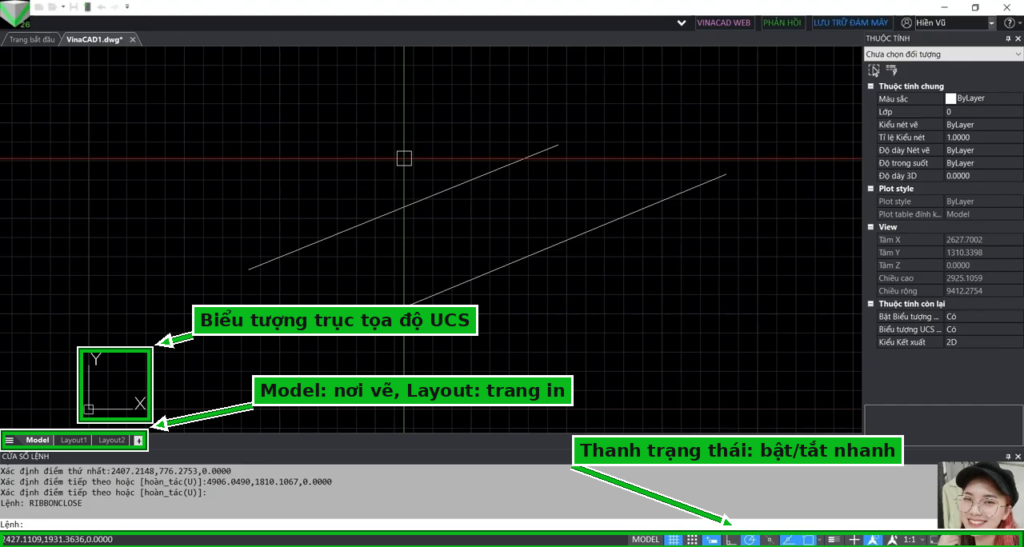
4. Model và Layout: Model là nơi bạn vẽ, còn Layout là trang giấy dùng để in ấn. Bạn không vẽ trên Layout. Mở bản vẽ mà thấy tờ giấy trắng thì bạn quay lại tab Model để xem.
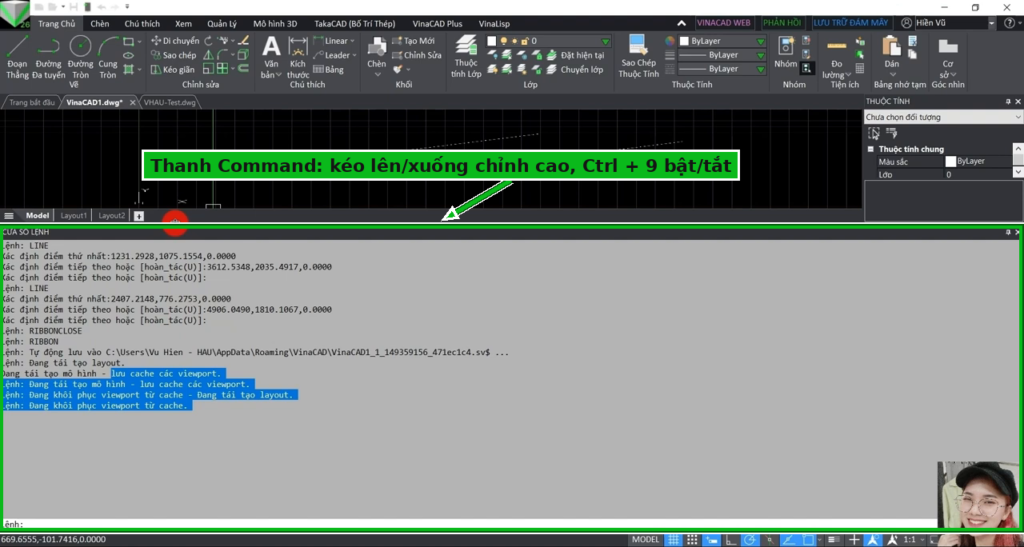
5. Thanh Command: hiển thị các lệnh bạn thao tác và cả thông báo lỗi nên bạn gặp lỗi gì thì kiểm tra ở đây. Bạn có thể kéo lên để mở rộng hoặc kéo xuống cho nhỏ lại (nên để thấy khoảng 3–4 dòng). Bật/tắt thanh này bằng Ctrl + 9.
6. Thanh command phụ (gợi ý lệnh): khi bạn gõ lệnh, ví dụ gõ L, sẽ hiện bảng nhỏ gợi ý các lệnh chứa chữ cái đó. Nếu bảng gợi ý không hiện nữa thì là bạn bấm nhầm phím F12, bấm lại F12 là hiện lại.
7. Con trỏ chuột (màu xanh lá và màu đỏ) dùng để chọn đối tượng, quét chọn và sử dụng đường gióng.
8. Lưới ô vuông: ngành cần độ chính xác cao hay dùng. Học kiến trúc không cần lưới này, bạn bấm F7 để tắt/bật lưới.
9. Biểu tượng trục tọa độ (UCS): khi zoom, trục này di chuyển theo. Muốn nó đứng yên ở một chỗ, bạn bấm vào biểu tượng UCS rồi xổ xuống chọn Không ở mục hiển thị tại gốc tọa độ. Còn mục Bật biểu tượng, mình khuyên bạn nên để Có để luôn nhìn thấy trục tọa độ.
Lỗi hay gặp: nếu bạn thấy có thêm trục màu xanh dương và chữ Z, nghĩa là bản vẽ đã bị chuyển sang 3D (dễ gây lỗi khi quét chọn, zoom…). Muốn quay về 2D, bạn gõ PLAN → Enter → chọn World (gõ W).
10. Thanh trạng thái (phía dưới) gồm các biểu tượng bật/tắt nhanh. Ví dụ thay vì bấm F7 để tắt lưới hay F12 để bật/tắt command phụ, bạn bấm trực tiếp vào biểu tượng tương ứng. Học đến đâu mình sẽ giới thiệu tới đó.
11. Bảng thuộc tính rất quan trọng: hiển thị thông tin chi tiết của đối tượng bạn chọn như loại đối tượng, màu sắc, kiểu nét vẽ, chiều dài, góc… Bật/tắt bằng Ctrl + 1.
Video của mình đến đây là hết. Bạn chuyển sang Bài 1.2 để học hiểu bản chất cách vẽ trong VinaCAD nhé. Nếu bạn chưa có phần mềm, xem bài hướng dẫn tải và cài đặt VinaCAD: https://vuhienhau.com/huong-dan-tai-va-cai-dat-vinacad-ban-dung-thu-tung-buoc/ trước.
Chúc các bạn thành công!
Video hướng dẫn chi tiết:
Link mua phần mềm VinaCAD. Mọi người bấm vào link này để được giảm giá 👉 https://www.vina-cad.com/vi/pricing/VINACAD&VINACAD_WEB&vinataka&TAKACAD?affiliateId=6ea544e5-01f3-4053-924a-e6d99731fdd9
Chi phí mặc định phần mềm VinaCAD full tính năng (gói VinaCAD Standard) là 1.791.000/license/năm. Mọi người mua qua link hoặc áp mã code VUHIENHAU để được giảm giá còn 1.530.000/license/năm. Cần hỗ trợ mua hoặc mua số lượng lớn, nhắn Zalo mình nha: 0359864135
_____________________________________
🔥 KHÓA HỌC VINACAD THỰC CHIẾN A-Z:
Không chỉ hướng dẫn cách sử dụng VinaCAD chuyên nghiệp, khóa học còn hướng dẫn ứng dụng các kiến thức đã học vào từng chuyên ngành cụ thể. Giúp bạn dễ dàng ứng dụng vào công việc.
👉 Học phí: 1 triệu
👉 Thông tin khóa học: https://vuhienhau.com/khoa-hoc/vinacad-thuc-chien-a-z/
👉 Đăng ký học qua Fanpage: https://facebook.com/VuHienAcademy hoặc Zalo: 0359864135