
VinaCAD là phần mềm CAD của Việt Nam, giao diện tiếng Việt và dùng gần như giống hệt AutoCAD. Bài viết này mình hướng dẫn tải và cài đặt VinaCAD bản dùng thử miễn phí từng bước cho người mới nhé.
I. VinaCAD bản miễn phí và bản Standard
Khi bạn cài VinaCAD, mặc định bạn sẽ được sử dụng miễn phí trọn đời. Tuy nhiên bản miễn phí sẽ bị giới hạn một vài lệnh và tính năng nâng cao. Những tính năng này nằm ở bản VinaCAD Standard, bạn có nhu cầu thì nâng cấp sau.
- Giá VinaCAD Standard: 1.530.000đ/năm/license (mua từ 1 đến 9 license mặc định được giảm 15%).
- Công ty mua từ 10 license trở lên sẽ có ưu đãi tốt hơn. Bạn nhắn Zalo mình để được báo giá: 0359864135.
- Máy bạn chỉ cần RAM 4GB và Windows 10 trở lên là cài được. Bộ cài nặng hơn 500MB, khá nhẹ.
II. Hướng dẫn tải VinaCAD
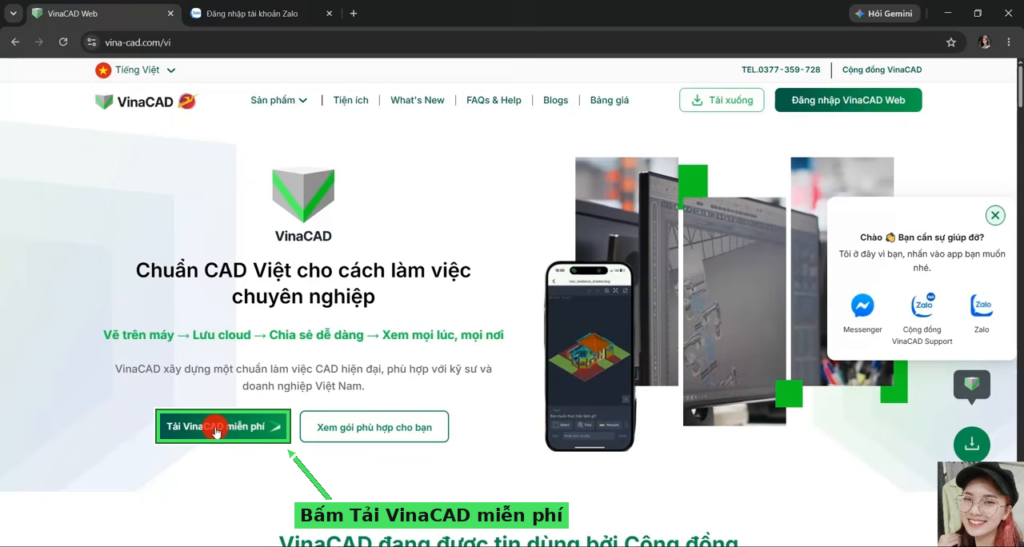
- Bạn vào trang web https://www.vina-cad.com/vi của VinaCAD. Trên trang web có sẵn cộng đồng VinaCAD Support, khi dùng gặp vấn đề bạn vào đó hỏi nhé.
- Bấm Tải VinaCAD miễn phí.
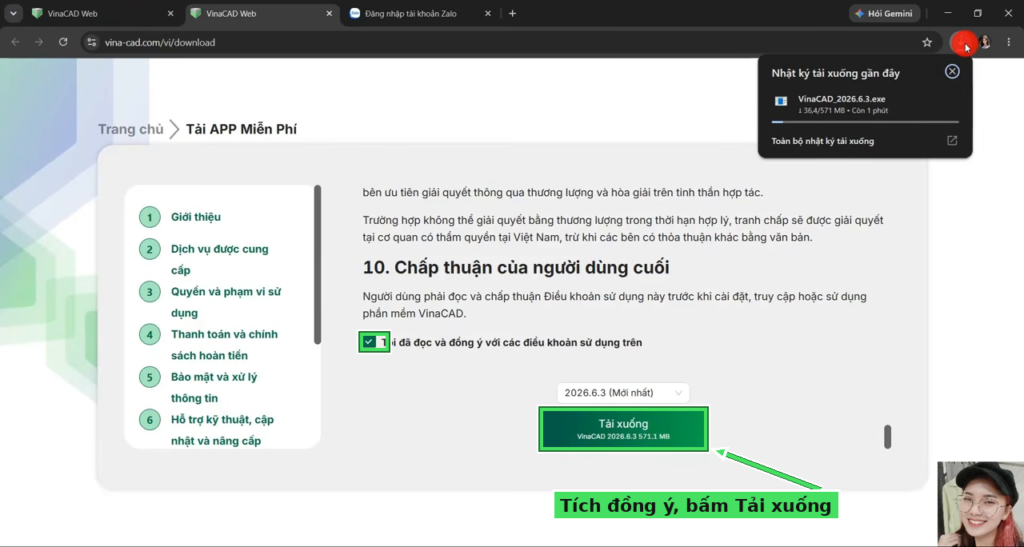
- Kéo xuống dưới, tích vào ô Tôi đã đọc.
- Chọn phiên bản mới nhất, rồi bấm Tải xuống.
III. Hướng dẫn cài đặt VinaCAD
- Tải xong, bạn nhấp đúp vào file vừa tải để cài đặt. Bấm Next.
- Bấm Accept (đồng ý), rồi bấm Next vài lần cho tới bước chọn ngôn ngữ.
- VinaCAD có 3 ngôn ngữ: Tiếng Việt, Tiếng Anh, Tiếng Nhật. Bạn chọn Tiếng Việt. Sau này muốn đổi sang tiếng Anh thì chỉnh ngay trong phần mềm, không cần cài lại.
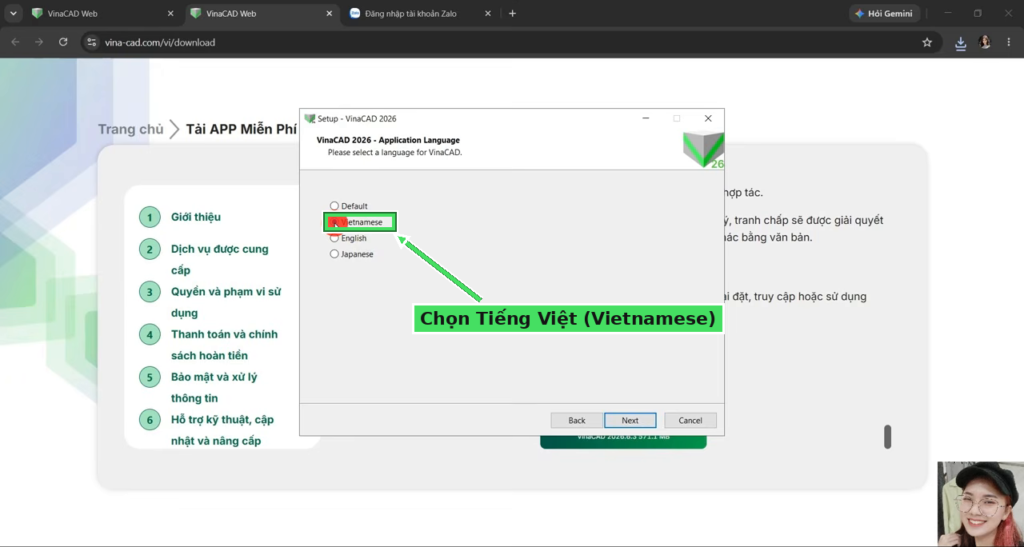
- Bấm Next → Install → Yes. Cài xong bạn bấm Finish.
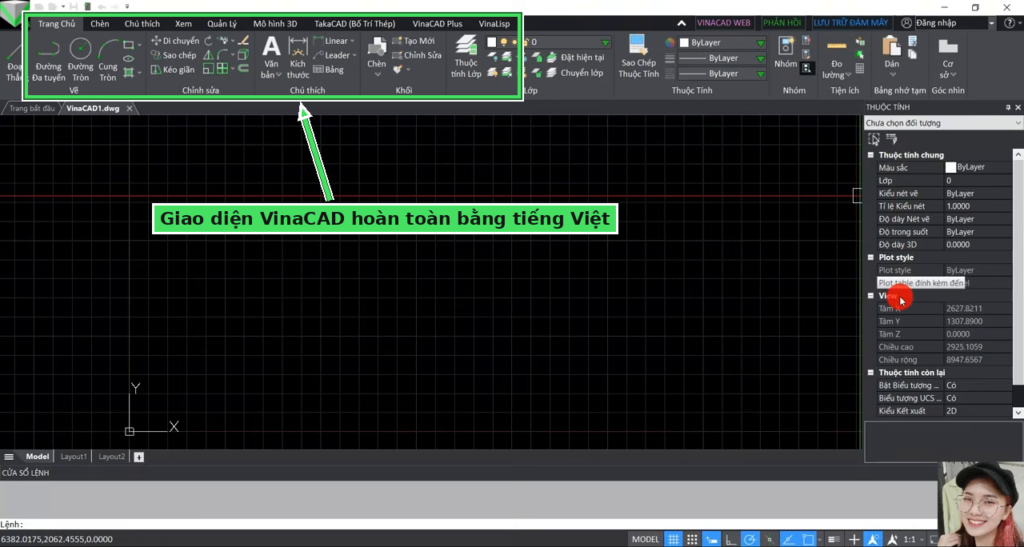
Lúc này trên màn hình sẽ có biểu tượng VinaCAD (cài VinaCAD là có luôn VinaBIM đi kèm). Bạn nhấp đúp để mở VinaCAD, bấm Tạo mới là vào giao diện làm việc hiển thị hoàn toàn bằng tiếng Việt.
IV. Đổi ngôn ngữ trong VinaCAD
Muốn chuyển sang tiếng Anh, bạn bấm vào mũi tên xổ xuống ở chỗ đăng nhập → chọn Ngôn ngữ có sẵn → chọn English → bấm Yes. Mở lại phần mềm là giao diện đã sang tiếng Anh. Bạn xem chi tiết ở bài hướng dẫn đổi ngôn ngữ VinaCAD: https://vuhienhau.com/huong-dan-doi-ngon-ngu-tu-tieng-anh-sang-viet-viet-sang-anh-phan-mem-vinacad/.
V. Đăng nhập tài khoản để lưu bản vẽ
Đến đây vẫn chưa xong nhé. Khi bạn bấm Ctrl + S để lưu bản vẽ, VinaCAD sẽ yêu cầu bạn đăng nhập hoặc đăng ký tài khoản.
- Bấm Đăng ký, tích vào ô đồng ý rồi bấm Tiếp tục. Bạn có thể đăng ký nhanh bằng tài khoản Google.
- Mở lại VinaCAD, bấm Đăng nhập, tích đồng ý rồi bấm Mở.
- Sau khi đăng nhập, bạn lưu bản vẽ lên đám mây (cloud) của VinaCAD, hoặc lưu vào máy bằng cách bấm Browse rồi chọn vị trí lưu.
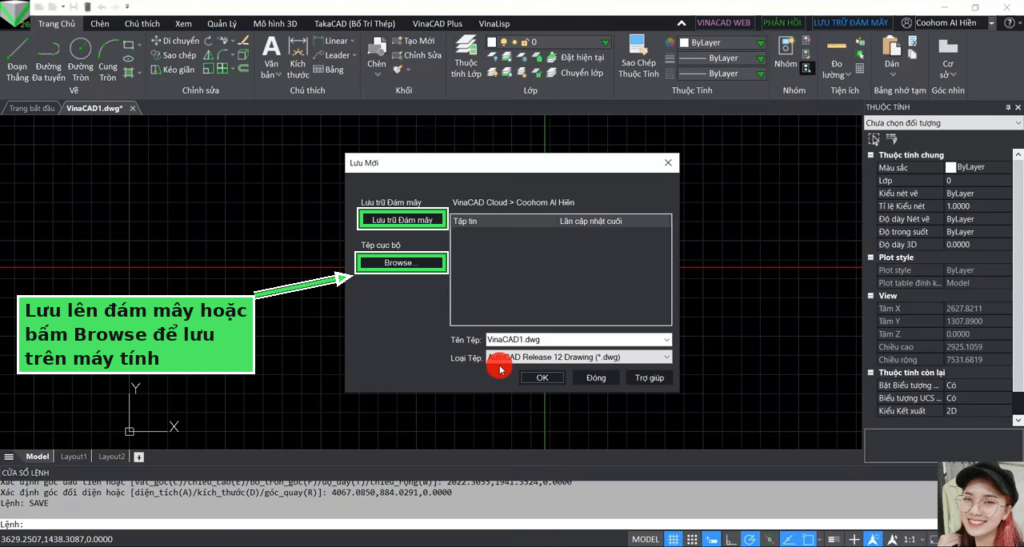
Cloud của VinaCAD cho phép bạn tải bản vẽ lên để xem được cả trên điện thoại hoặc máy tính bảng.
VI. Đặt VinaCAD làm phần mềm mở file DWG mặc định
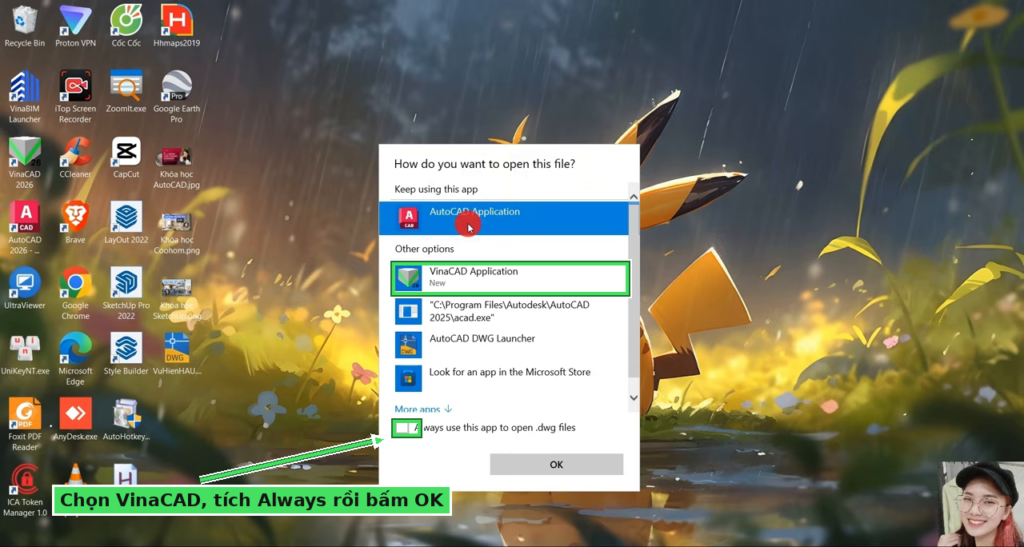
Khi bạn bấm vào file bản vẽ, Windows sẽ hỏi mở bằng phần mềm nào (ví dụ AutoCAD hoặc VinaCAD). Nếu muốn luôn mở bằng VinaCAD, bạn chọn VinaCAD, tích vào Always rồi bấm OK.
Nếu bạn cần dùng bản đầy đủ, xem bài hướng dẫn mua VinaCAD bản quyền: https://vuhienhau.com/huong-dan-mua-vinacad-ban-quyen-xuat-hoa-don-day-du/. Còn nếu muốn học VinaCAD 100% bằng tiếng Việt, bạn tham khảo khóa học ở cuối bài nhé.
Chúc các bạn thành công!
Video hướng dẫn chi tiết:
Link mua phần mềm VinaCAD. Mọi người bấm vào link này để được giảm giá 👉 https://www.vina-cad.com/vi/pricing/VINACAD&VINACAD_WEB&vinataka&TAKACAD?affiliateId=6ea544e5-01f3-4053-924a-e6d99731fdd9
Chi phí mặc định phần mềm VinaCAD full tính năng (gói VinaCAD Standard) là 1.791.000/license/năm. Mọi người mua qua link hoặc áp mã code VUHIENHAU để được giảm giá còn 1.530.000/license/năm. Cần hỗ trợ mua hoặc mua số lượng lớn, nhắn Zalo mình nha: 0359864135
_____________________________________
🔥 KHÓA HỌC VINACAD THỰC CHIẾN A-Z:
Không chỉ hướng dẫn cách sử dụng VinaCAD chuyên nghiệp, khóa học còn hướng dẫn ứng dụng các kiến thức đã học vào từng chuyên ngành cụ thể. Giúp bạn dễ dàng ứng dụng vào công việc.
👉 Học phí: 1 triệu
👉 Thông tin khóa học: https://vuhienhau.com/khoa-hoc/vinacad-thuc-chien-a-z/
👉 Đăng ký học qua Fanpage: https://facebook.com/VuHienAcademy hoặc Zalo: 0359864135