
Bạn đang có bảng thống kê thép trong AutoCAD và muốn chuyển sang Excel có cả nét vẽ thép? Lisp B2E giúp bạn xuất một bảng hoặc nhiều bảng sang cùng một file Excel chỉ với vài thao tác. Mình hướng dẫn từng phần bên dưới nhé.
📌 Điểm hay của B2E là bảng Excel có nét vẽ thép. Khi cần chỉnh riêng phần nét này, bạn có thể dùng Group → Ungroup rồi chọn và di chuyển theo ý mình. Trước tiên, mọi người xem kết quả trước và sau nhé.
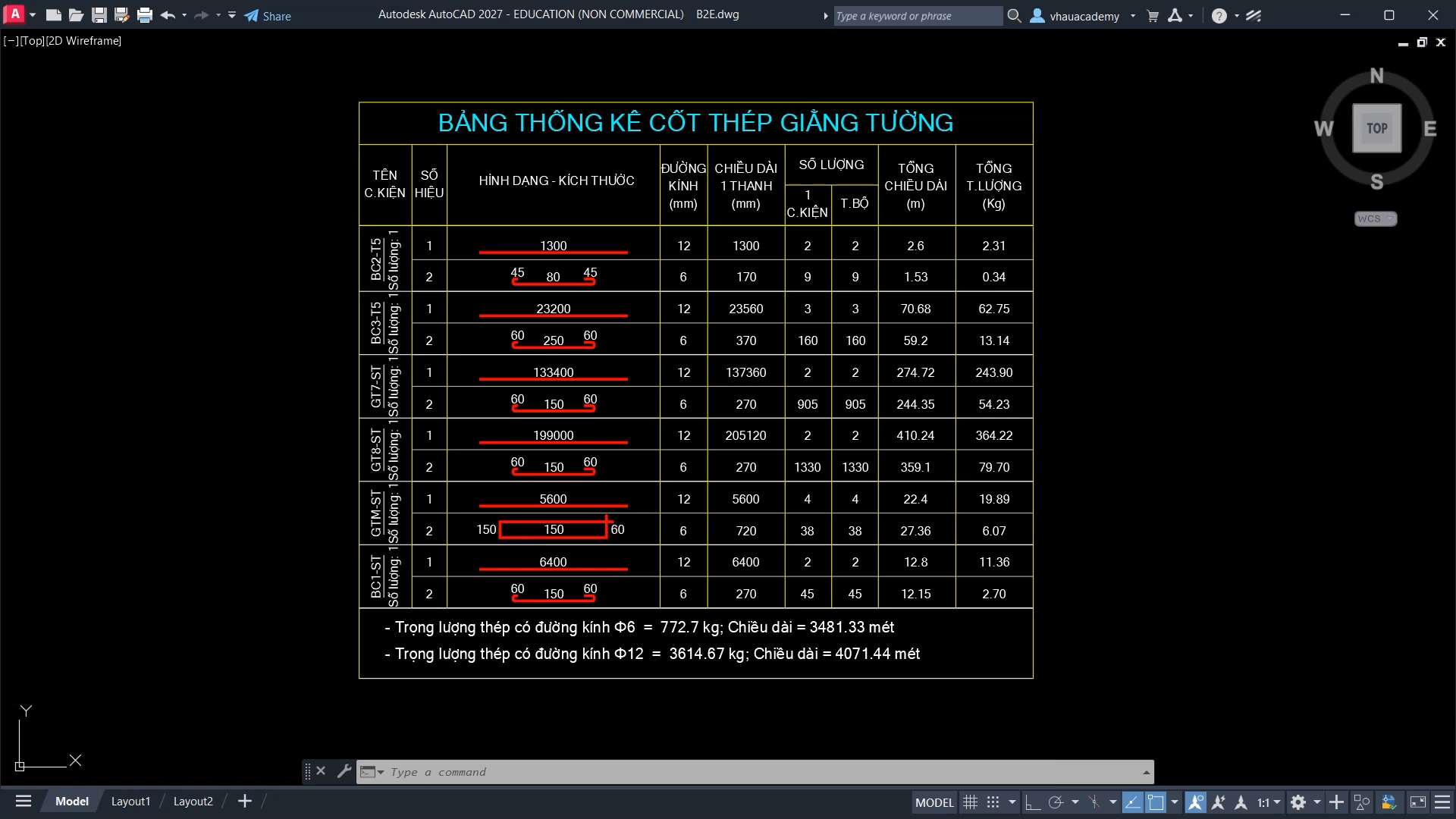
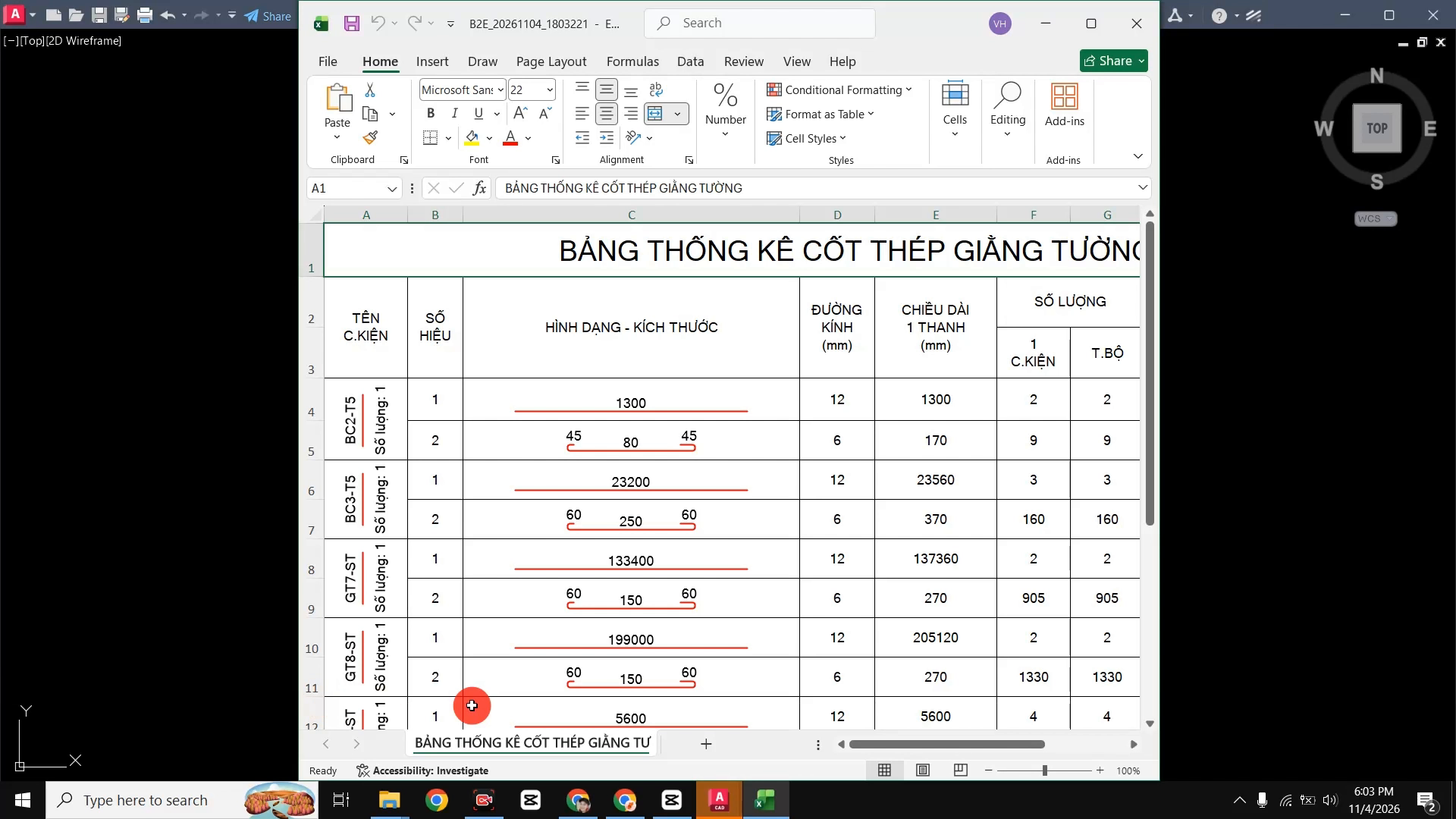
Video review Lisp B2E
I. Xuất một bảng thống kê thép từ AutoCAD sang Excel
- Sau khi cài lisp, mở bản vẽ có bảng thống kê thép cần xuất.
- Gõ lệnh B2E → Enter.
- Quét chọn bảng thống kê thép → Enter.
- Đợi Excel mở kết quả, sau đó chỉnh lại bố cục cho cân đối theo nhu cầu.
Trong video, bảng thống kê được đưa sang Excel có cả phần hình dạng thanh thép. Các bạn xem cặp ảnh trước và sau ở đầu bài để đối chiếu kết quả nhé.
II. Chỉnh riêng nét vẽ thép trong Excel
Nếu muốn kéo hoặc chỉnh riêng phần nét thép, bạn làm như sau.
- Chọn nhóm đối tượng nét thép trong bảng Excel.
- Bấm chuột phải → Group → Ungroup.
- Chọn riêng nét cần chỉnh rồi kéo, di chuyển đến vị trí mong muốn.
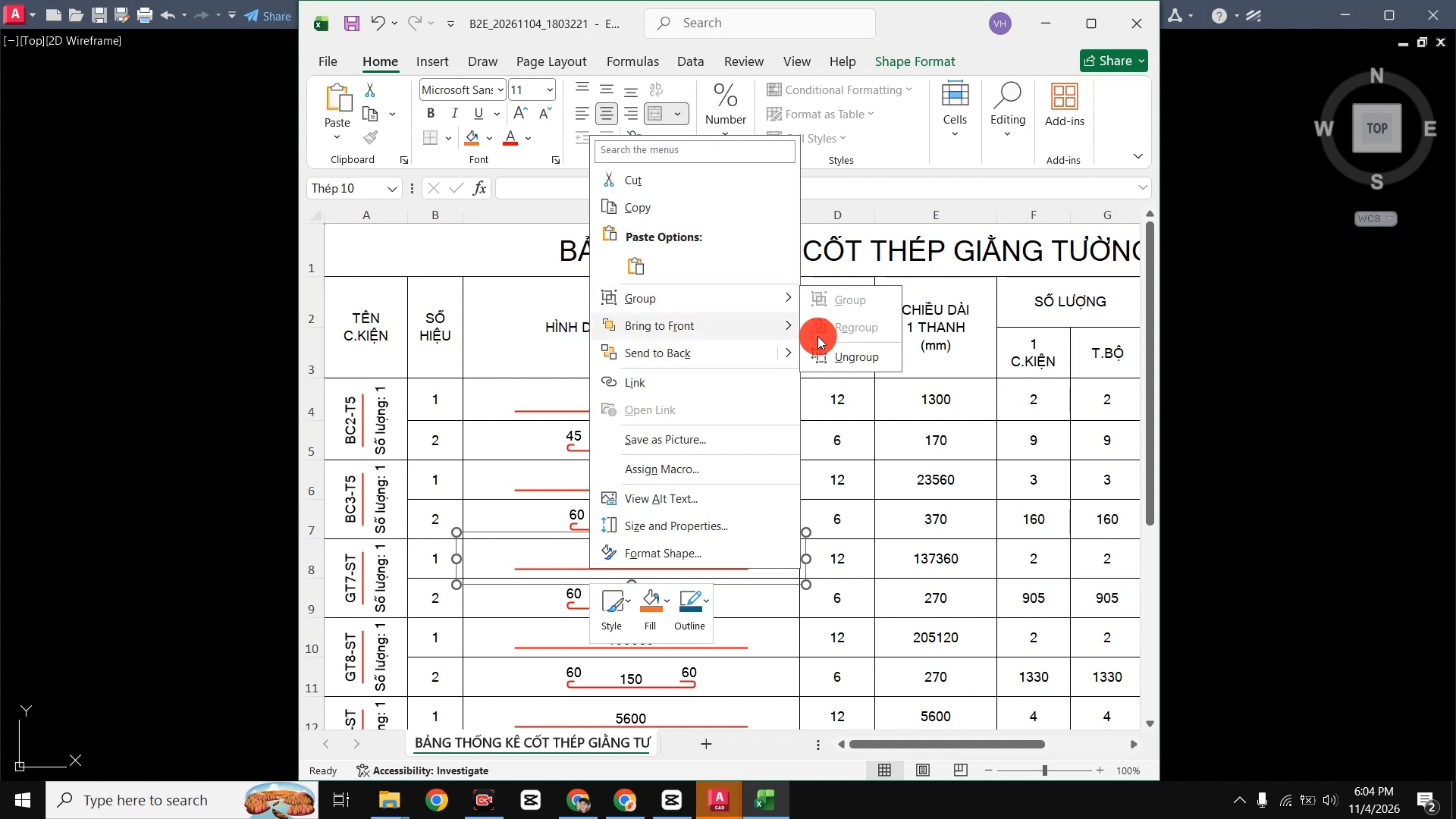
Sau khi tách nhóm, bạn chọn riêng được phần nét vẽ để sắp xếp lại. Mọi người chỉnh cho cân đối với bảng đang dùng nha.
III. Xuất nhiều bảng thống kê thép cùng lúc
Nếu bản vẽ có nhiều bảng thì mình không cần xuất lần lượt từng bảng. B2E có thể đưa các bảng được chọn vào cùng một file Excel.
- Gõ B2E → Enter.
- Quét chọn tất cả các bảng thống kê thép muốn xuất.
- Nhấn Enter để xác nhận lựa chọn.
- Mở kết quả trong Excel và kiểm tra các bảng được xuất.
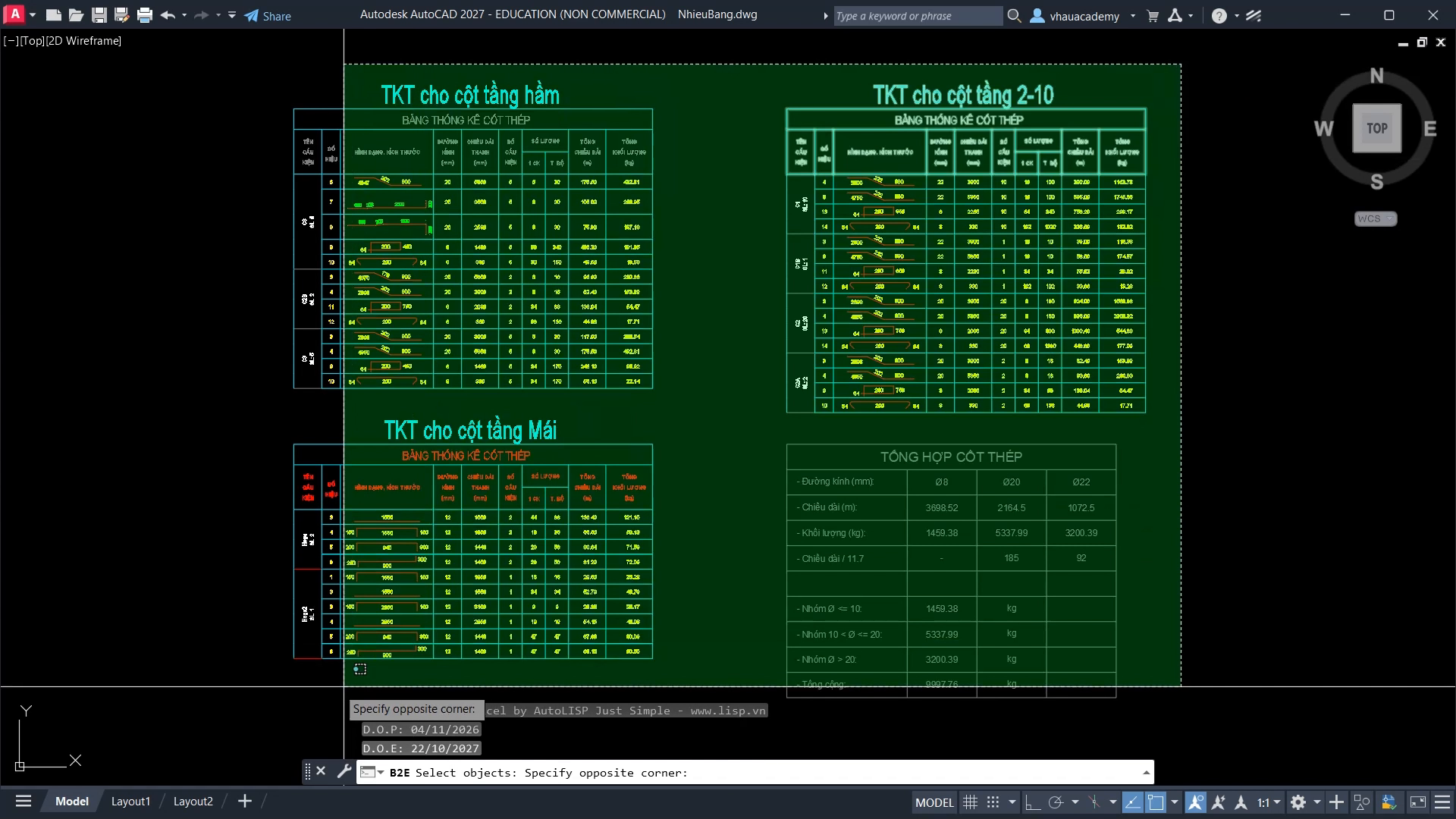
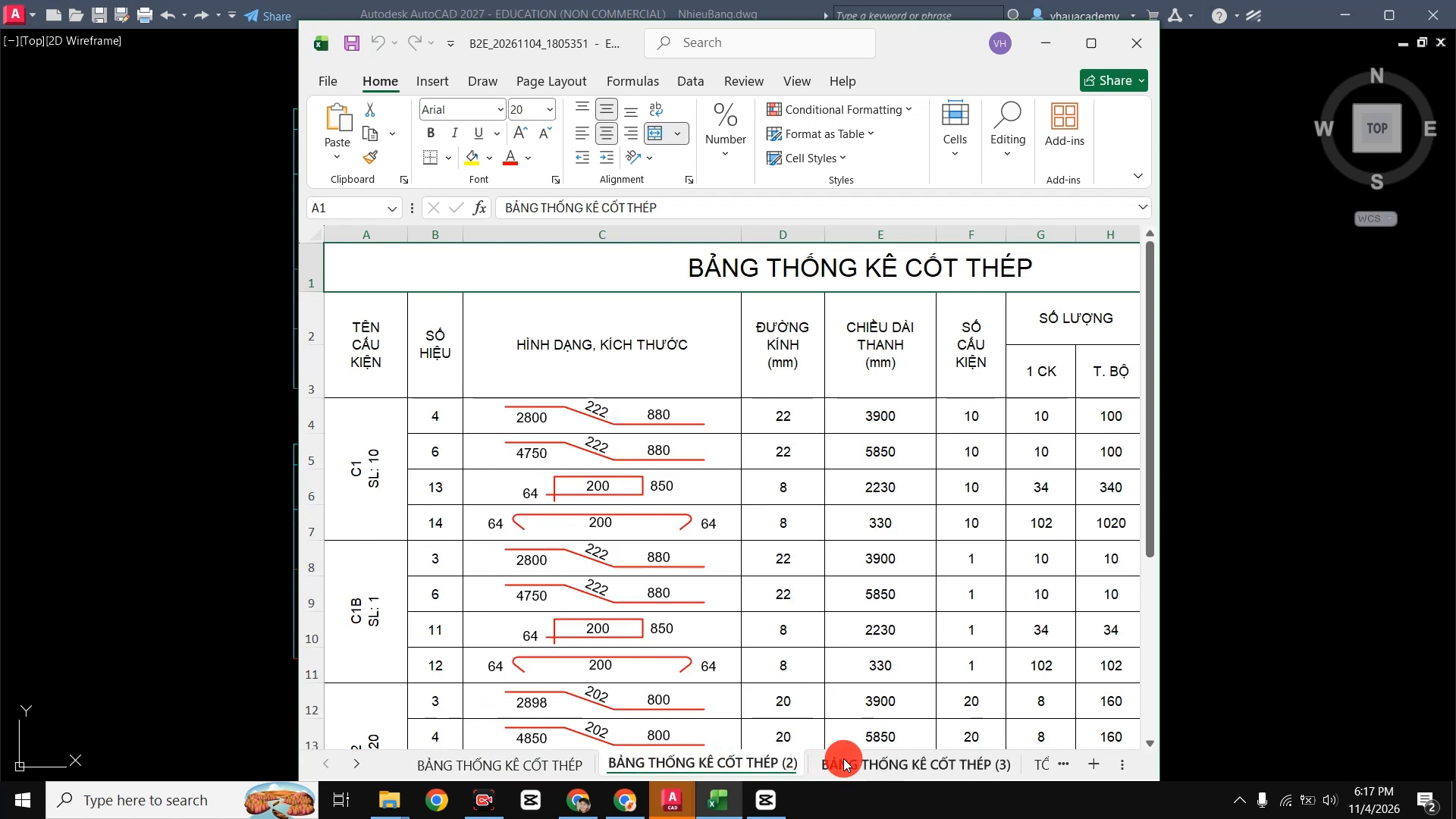
Trong ví dụ ở video, các bảng sau khi xuất nằm trong cùng một file Excel. Bạn chuyển giữa các sheet để xem và tiếp tục làm việc nhé.
Giá và cách mua lisp B2E
Lisp B2E chuyển bảng thống kê thép AutoCAD sang Excel có nét vẽ thép hiện có giá 300k/máy. Bạn đăng ký trực tiếp tại trang sản phẩm Lisp B2E hoặc nhắn Zalo mình 0359864135 để được hỗ trợ nhé.
Nếu bạn cần chuyển bảng AutoCAD sang Excel và ngược lại, bạn xem thêm bài hướng dẫn lisp D2X mình đã chia sẻ trên web.
Chúc các bạn thành công!
Nếu bạn thấy bài viết này hay và hữu ích, bạn Donate cho mình bằng cách mua ủng hộ mình Bộ Tài Nguyên AutoCAD, Có đủ tài liệu từ Sách, Thư viện, Font, Hatch, Lisp, Template, Công trình mẫu, ISO,… Bộ này mình đã tổng hợp và chọn lọc trong quá trình dạy học & làm việc thực tế. Giá #200k. Bạn mua và thanh toán ở link này: 👉https://vuhienhau.com/san-pham/full-bo-tai-lieu-autocad/
Có thể bạn quan tâm:
 FULL Bộ Tài Nguyên AutoCAD200.000 ₫Xem ngay
 [D2X] Copy/ Chuyển bảng Autocad sang Exel & ngược lại250.000 ₫ 150.000 ₫Xem ngay
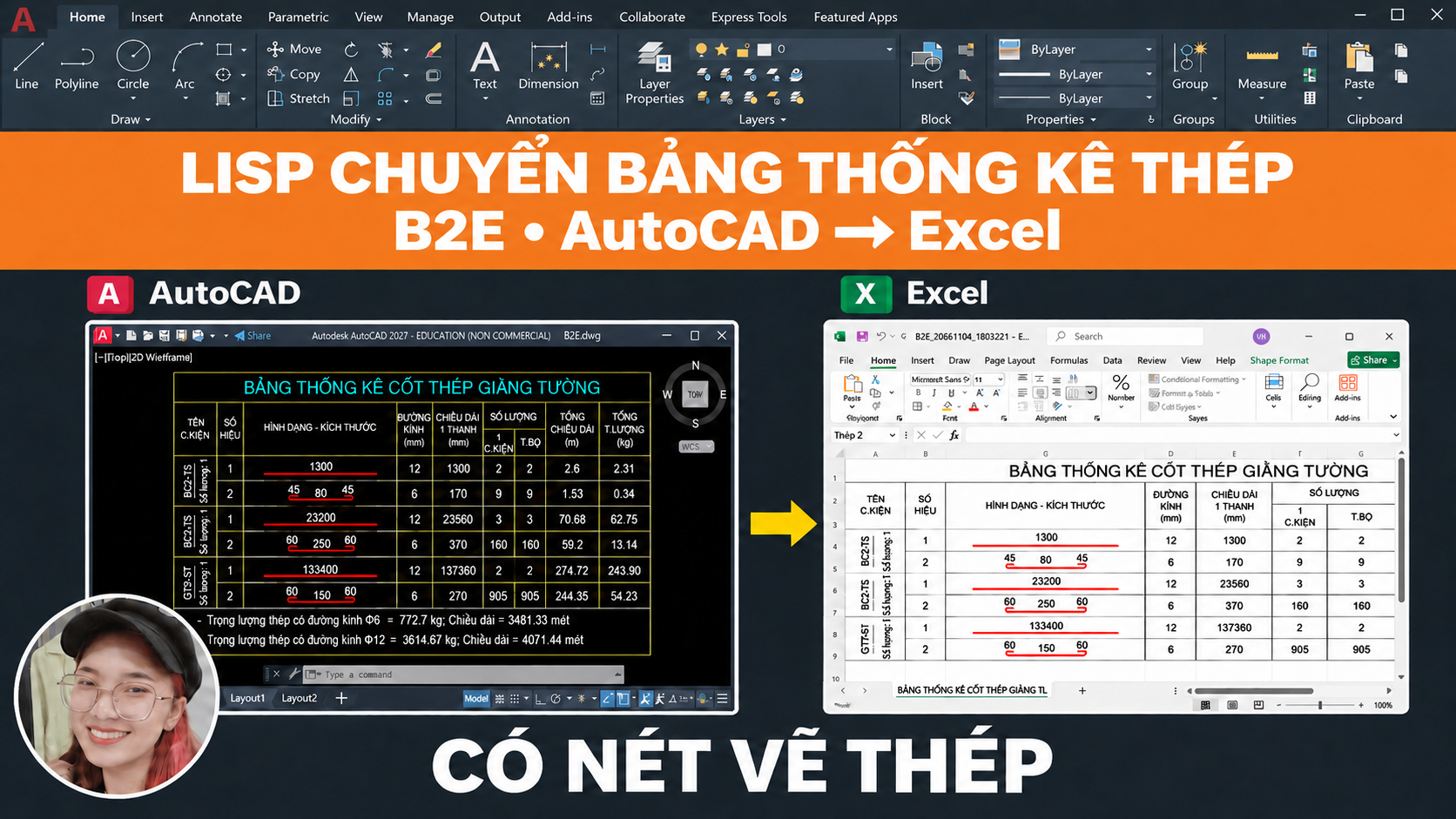 [B2E] Chuyển bảng thống kê thép AutoCAD sang Excel300.000 ₫Xem ngay
 [VFCC] Sửa Lỗi Font250.000 ₫ 150.000 ₫Xem ngay
 TRỞ THÀNH NGƯỜI SỬ DỤNG AUTOCAD CHUYÊN NGHIỆP3.500.000 ₫ 1.000.000 ₫Xem ngay
 Bản quyền VinaCAD Standard2.388.000 ₫ 1.530.000 ₫/nămXem ngay
 Bản quyền SketchUp Pro10.900.000 ₫ 10.700.000 ₫/nămXem ngay
_____________________________________
🔥 KHÓA HỌC AUTOCAD THỰC CHIẾN CHUYÊN NGHIỆP A-Z:
Học tip, trick, lisp, tư duy để vẽ nhanh, quản lý bản vẽ chuyên nghiệp. Vẽ được mọi bản vẽ mong muốn sau khi hoàn thành khoá học.
👉 Học phí: 1 triệu
👉 Thông tin khóa học: https://vuhienhau.com/khoa-hoc/tro-thanh-cadman/
👉 Đăng ký học qua Fanpage: https://facebook.com/VuHienAcademy hoặc Zalo: 0359864135
