
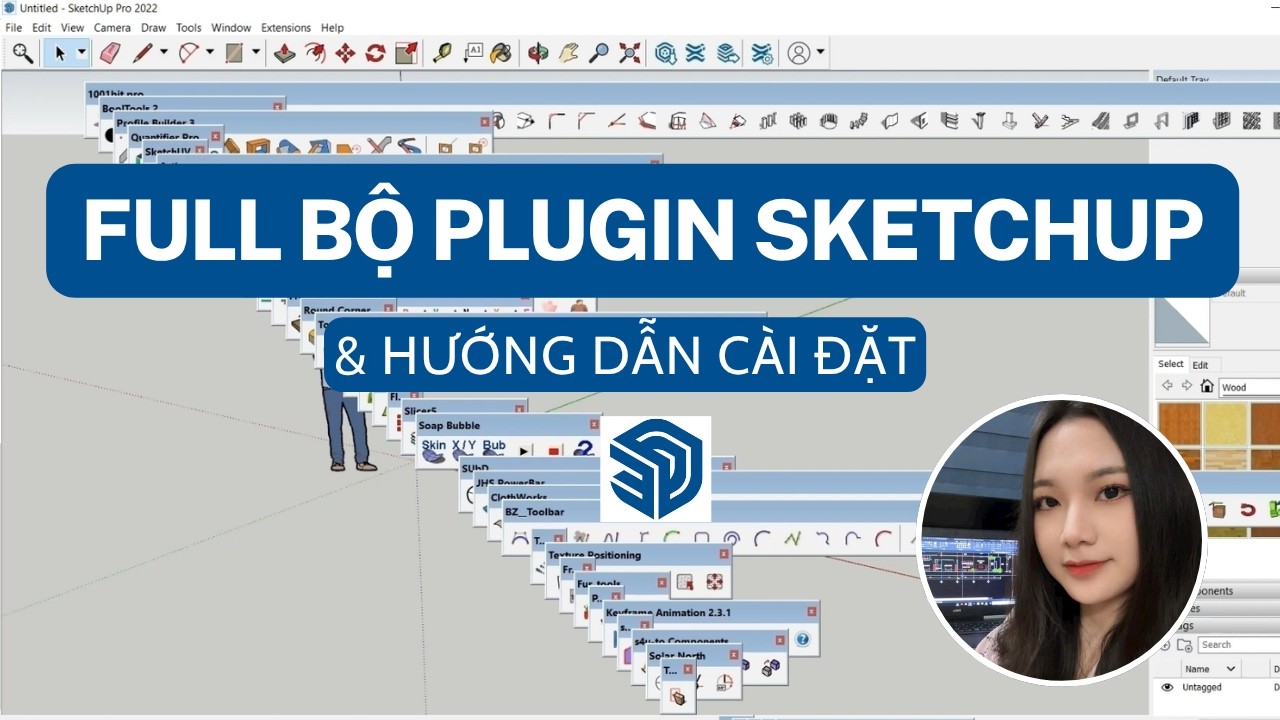
Bạn mới cài SketchUp và muốn có full bộ plugin SketchUp để dùng luôn, nhưng chưa biết cài plugin như thế nào? Bài này mình hướng dẫn cách cài plugin SketchUp (file .rbz) một lần là dùng được, kèm cách tìm plugin sau khi cài.
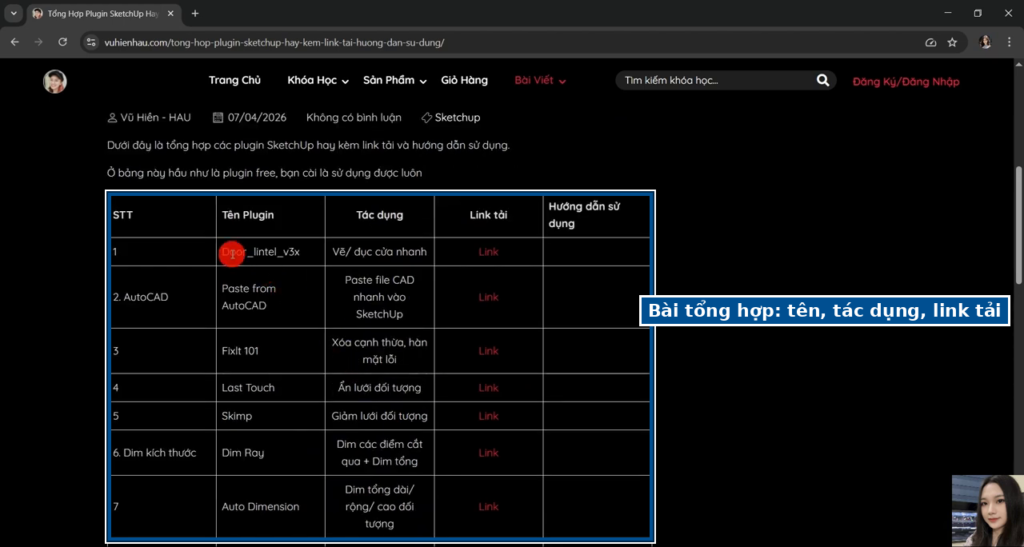
📌 Mình đã tổng hợp các plugin hay dùng, có tên, tác dụng, link tải và hướng dẫn sử dụng trong một bài viết riêng. Link tải mình cập nhật liên tục. Plugin nào cần dùng thì bạn tải, nhưng đây gần như là các plugin hay dùng và khá hay nên mình khuyên bạn tải hết về để sau này cần là có.
I. Lấy bộ plugin ở đâu?
Bạn vào bài Tổng hợp plugin SketchUp hay kèm link tải và hướng dẫn sử dụng: https://vuhienhau.com/tong-hop-plugin-sketchup-hay-kem-link-tai-huong-dan-su-dung/, kéo xuống sẽ thấy danh sách plugin gồm tên, tác dụng, link tải và hướng dẫn. Một số plugin trong bộ:
- Door_lintel_v3x: vẽ/đục cửa nhanh.
- Paste from AutoCAD: paste file CAD nhanh vào SketchUp.
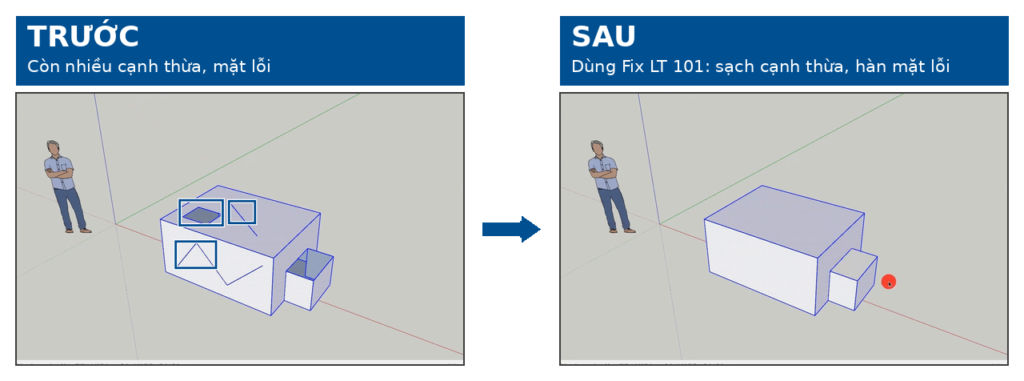
- Fixlt 101: xóa cạnh thừa, hàn mặt lỗi.
- Last Touch, Skimp: ẩn lưới, giảm lưới đối tượng.
- Dim Ray, Auto Dimension, Dimension Tools: dim kích thước.
- Material Replacer, Curic Align, Round Corner: thay map vật liệu hàng loạt, căn giữa/đưa về mặt phẳng, vát hoặc bo tròn cạnh.
II. Cách cài plugin SketchUp
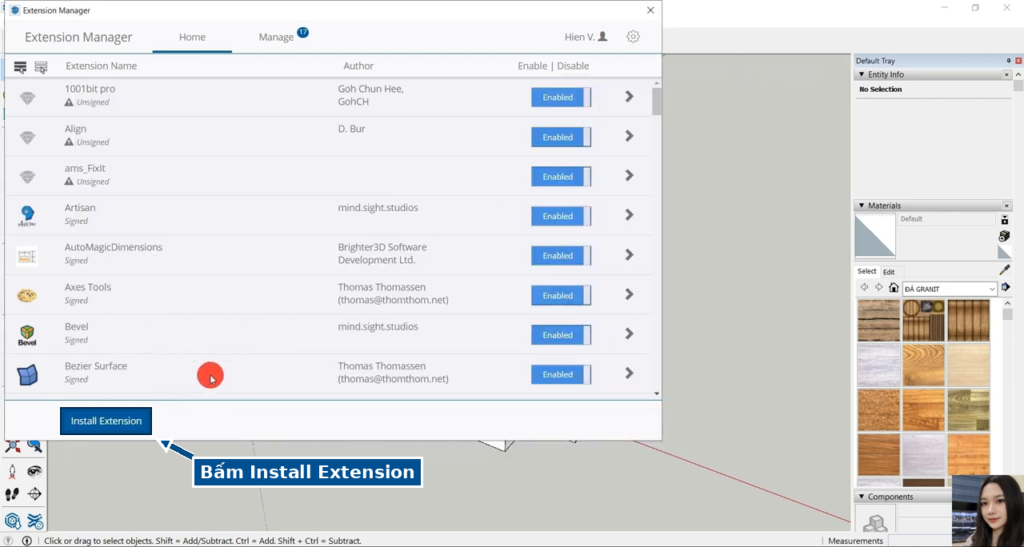
- Vào Extensions → Extension Manager. Với SketchUp 2022 trở xuống, bạn vào Window → Extension Manager. Bảng quản lý extension sẽ hiện ra.
- Bấm Install Extension.
- Chọn file plugin. Lưu ý chỉ file có đuôi .rbz mới cài được theo cách này.
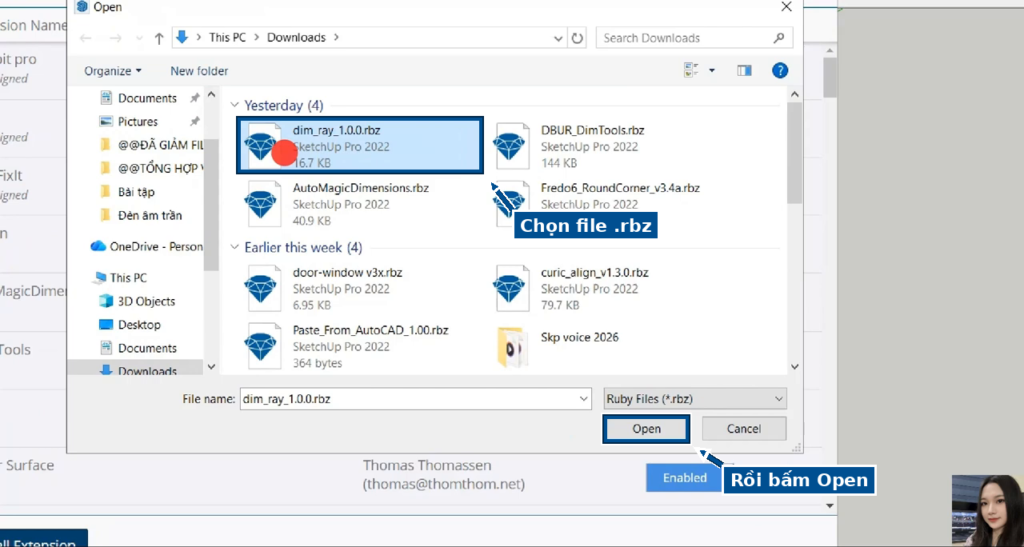
- Bấm Open và đợi một lúc. Nếu thấy plugin xuất hiện hoặc hiện bảng thông báo là bạn đã cài thành công.
Ví dụ trong video mình cài plugin Fix LT 101, có tác dụng xóa cạnh thừa và hàn mặt lỗi.
III. Cách tìm và dùng plugin sau khi cài
Sau khi cài, plugin sẽ hiện ở một trong các nơi sau (không phải plugin nào cũng hiện ở cả 3 chỗ):
- Trong menu Extensions.
- Trên thanh toolbar.
- Khi bạn bấm chuột phải vào đối tượng (menu chuột phải).
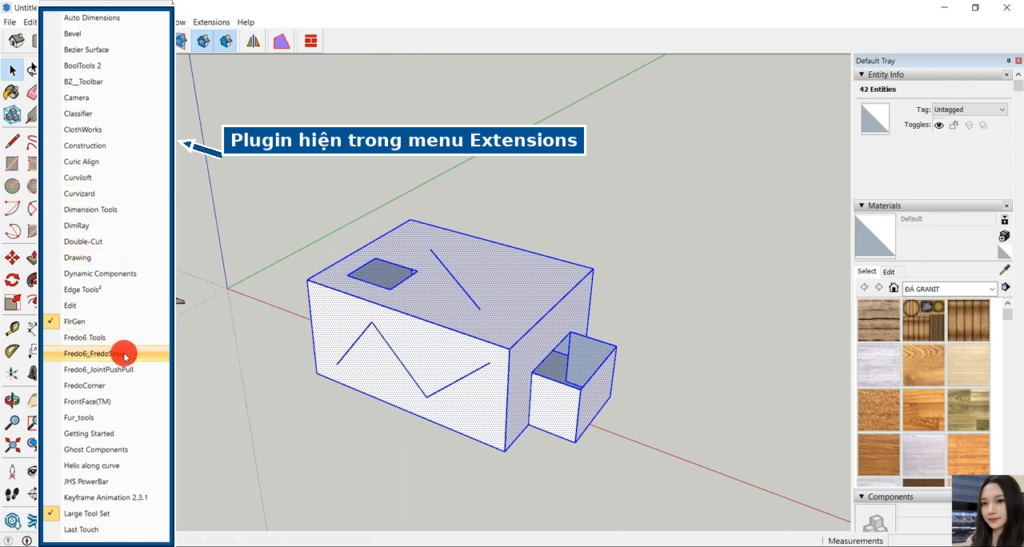
Ví dụ dùng Fix LT 101: bạn quét chọn đối tượng, rồi chọn Fix LT 101 ở một trong 3 vị trí trên. Kết quả là các cạnh thừa, mặt bị lỗi được xóa/hàn lại và bạn có một đối tượng rất sạch.
IV. Một số lưu ý
- Cài full bộ plugin dù có thể chưa dùng hết, sau này cần dùng là có sẵn, đỡ phải cài lại.
- Mở SketchUp mà thấy quá nhiều toolbar, bạn vào View → Toolbars để tắt bớt những thanh không dùng. Cách làm chi tiết xem ở bài SketchUp Bài 1: https://vuhienhau.com/sketchup-bai-1-lam-quen-giao-dien-va-thao-tac-co-ban-cho-nguoi-moi/.
Chúc các bạn thành công!
Video hướng dẫn chi tiết:
_____________________________________
🔥 KHÓA HỌC SKETCHUP THỰC CHIẾN DỰNG HÌNH 3D:
Học thực chiến sử dụng Plugin dựng hình tất tần tật cổng cửa, lan can, hoa văn cnc, nhà lô phố, biệt thự, nội thất tủ quần áo, tủ bếp, tủ kệ…
👉 Học phí: 1 triệu
👉 Thông tin khóa học https://vuhienhau.com/khoa-hoc/sketchup-dung-hinh-3d/
👉 Đăng ký học qua Fanpage: https://facebook.com/VuHienAcademy hoặc Zalo: 0359864135
