
Bạn mới học SketchUp và mở phần mềm lên thấy toàn thanh công cụ, chưa biết bắt đầu từ đâu? Bài 1 này mình giúp người mới làm quen giao diện SketchUp và các thao tác cơ bản, kể cả cách lấy lại thanh công cụ khi lỡ tay tắt.
📌 Trong video mình dùng SketchUp 2022. Bạn dùng SketchUp 2021, 2026 hay các bản sau này vẫn học được bài này, vì các phiên bản cao hơn chủ yếu tối ưu thao tác và thay đổi giao diện một chút, còn về cơ bản vẫn giống nhau.
I. Cài SketchUp xong sẽ có những gì?
- SketchUp Pro (hay SketchUp): dùng để dựng hình 3D. Trong khóa học mình chỉ học phần này.
- Layout: dàn trang, làm hồ sơ bản vẽ kỹ thuật. Khóa học không dạy Layout.
- Style Builder: tạo các kiểu hiển thị như vẽ tay, màu marker… Bạn tự tìm hiểu thêm.
File SketchUp có biểu tượng SketchUp và đuôi .SKP. Bạn nhấp đúp vào để mở.
II. Chọn template và đơn vị
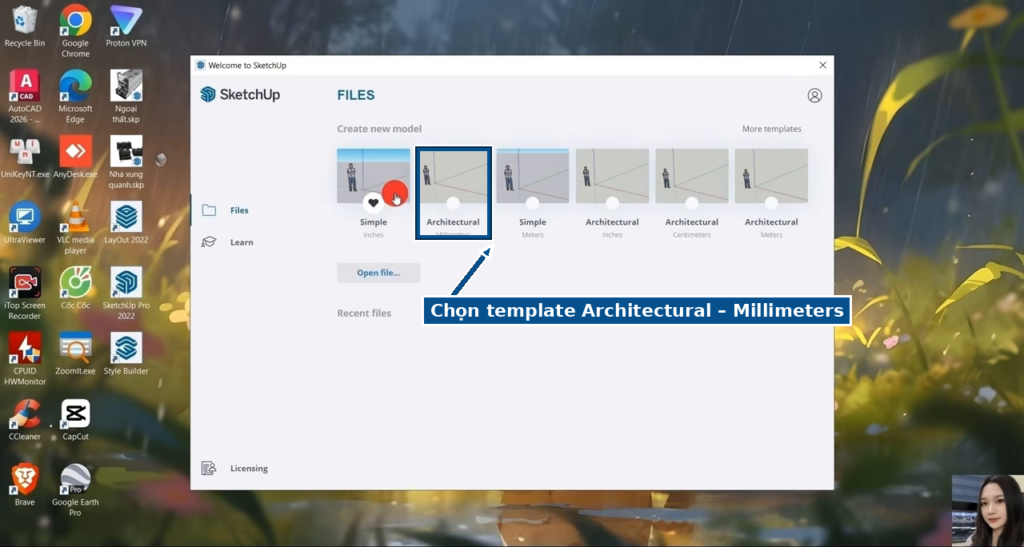
Khi mở SketchUp, bạn sẽ thấy một số template khác nhau ở đơn vị: inch, milimet, meter. Bạn chọn đơn vị phù hợp nhu cầu: làm nhà ở, thiết kế thì chọn milimet (ví dụ Architecture – Millimeters), làm quy hoạch kích thước lớn thì dùng meter sẽ ổn hơn.
III. Tắt bớt thanh công cụ của plugin
Mở SketchUp lên bạn sẽ thấy rất nhiều thanh công cụ của plugin hiện ra. Khi cài SketchUp, mình khuyên bạn nên cài full bộ plugin: có thể có plugin chưa dùng tới, nhưng sau này cần là có luôn, đỡ phải cài lại. Mình tắt bớt thanh công cụ cho gọn bằng một trong các cách:
- Vào menu View → Toolbars, bảng danh sách hiện ra, bạn bỏ tích những thanh công cụ không dùng.
- Hoặc bấm chuột phải vào vùng trống của thanh toolbar phía trên, danh sách plugin cũng hiện ra.
- Hoặc bấm dấu X trên từng thanh công cụ.
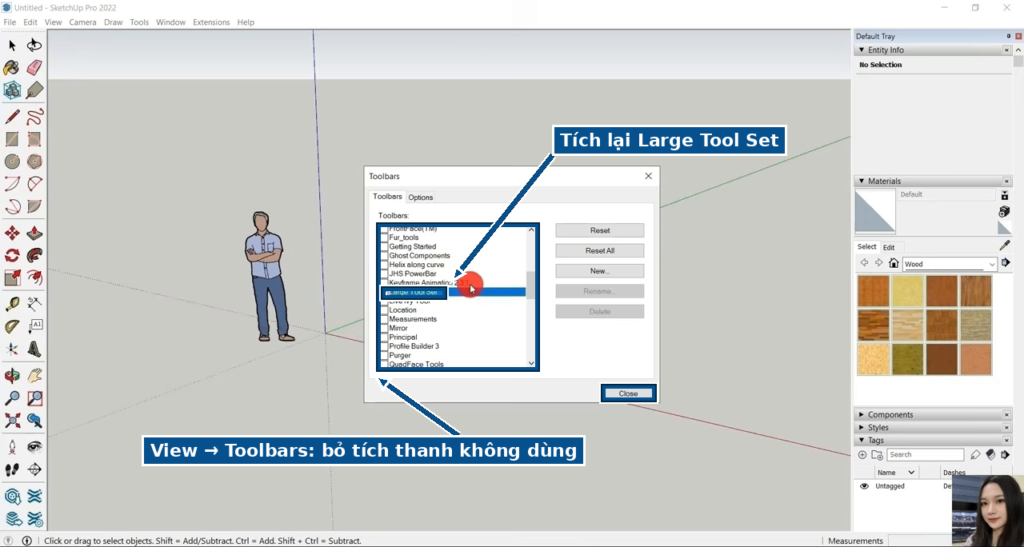
Sau khi tắt hết, bạn bật lại thanh Large Tool Set để dùng. Những plugin còn lại khi nào dùng thì bật lên sau.
IV. Các thành phần của giao diện SketchUp
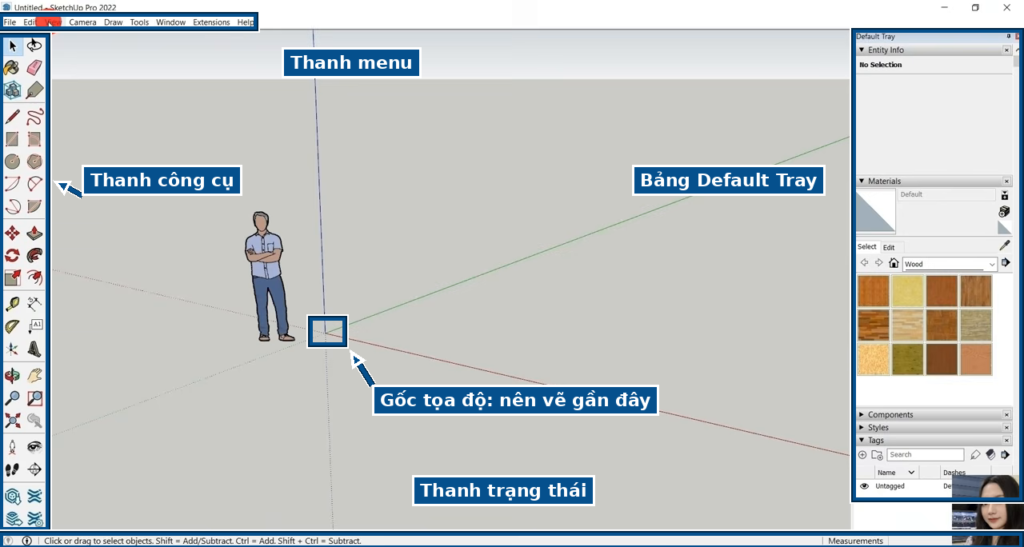
1. Thanh menu (phía trên) chứa tất cả chức năng như File, Edit, View, Camera… Mất công cụ nào bạn vào thanh menu để lấy lại.
2. Thanh công cụ (cột bên trái) chứa các lệnh để vẽ và thao tác. Thanh này kéo di chuyển được: bạn đưa chuột vào mấy gạch gạch ở đầu thanh rồi kéo đến nơi bạn muốn. Lỡ tắt mất thì vào View → Toolbars, tích lại Large Tool Set.
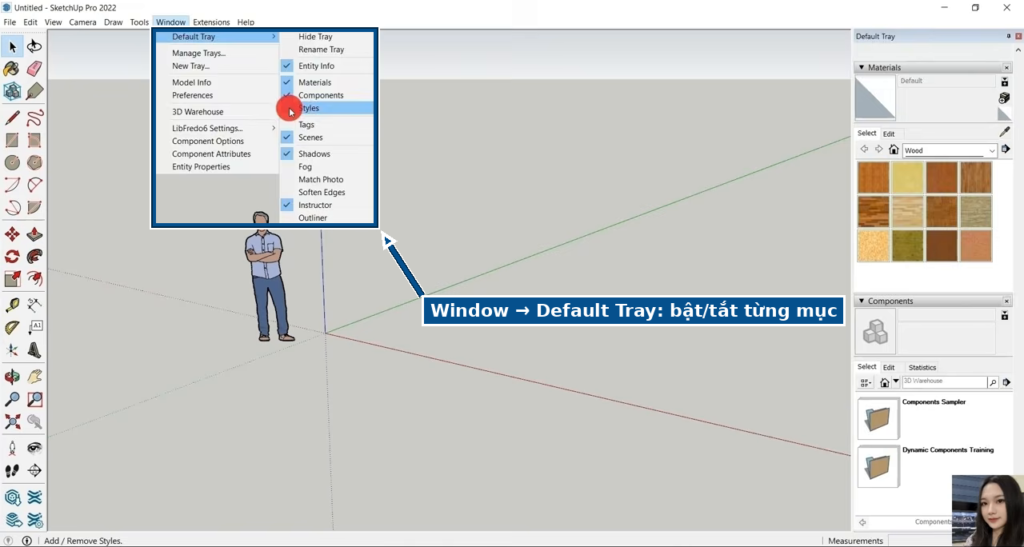
3. Bảng thuộc tính Default Tray (cột bên phải) chứa thông tin của đối tượng, ví dụ Entity Info (kích thước, số cạnh, layer…), Materials (vật liệu), Components, Styles (kiểu hiển thị). Lỡ tắt bảng này thì vào Window → Default Tray → Show Tray. Muốn bật lại từng mục thì cũng vào Window → Default Tray. Bạn có thể kéo các mục để sắp xếp (ví dụ Entity Info lên đầu, rồi Materials, Components) và tắt những mục không dùng như Shadows hay Instructor.
4. Thanh trạng thái (phía dưới) hiển thị công cụ đang dùng và kích thước khi bạn vẽ.
5. Khu vực vẽ: nơi bạn vẽ đối tượng, có trục tọa độ và gốc tọa độ. Lưu ý: bạn nên vẽ gần gốc tọa độ để file nhẹ, tránh bị lag/bung file và dễ tìm lại đối tượng. Người mẫu trong khung vẽ giúp bạn ước lượng kích thước; khi đã quen bạn chọn rồi bấm Delete để xóa.
Bạn muốn dựng hình nhanh bằng plugin thì xem thêm bài tổng hợp plugin SketchUp hay: https://vuhienhau.com/tong-hop-plugin-sketchup-hay-kem-link-tai-huong-dan-su-dung/ và khóa học SketchUp của mình ở cuối bài nhé.
Chúc các bạn thành công!
Video hướng dẫn chi tiết:
_____________________________________
🔥 KHÓA HỌC SKETCHUP THỰC CHIẾN DỰNG HÌNH 3D:
Học thực chiến sử dụng Plugin dựng hình tất tần tật cổng cửa, lan can, hoa văn cnc, nhà lô phố, biệt thự, nội thất tủ quần áo, tủ bếp, tủ kệ…
👉 Học phí: 1 triệu
👉 Thông tin khóa học https://vuhienhau.com/khoa-hoc/sketchup-dung-hinh-3d/
👉 Đăng ký học qua Fanpage: https://facebook.com/VuHienAcademy hoặc Zalo: 0359864135
