

Bạn là sinh viên hoặc giảng viên và muốn tải và cài đặt AutoCAD 2026, 2027 mới nhất bằng tài khoản Autodesk Education? Bài này mình hướng dẫn từng bước, từ tạo tài khoản Autodesk, đăng ký bản Education đến tải và cài đặt AutoCAD.
📌 Theo chương trình Autodesk Education, sinh viên và nhà giáo dục được sử dụng AutoCAD miễn phí 1 năm. Mình có gom sẵn tài liệu, thư viện, phím tắt và cách xử lý lỗi AutoCAD trong một Google trang tính, link mình để ở phần bình luận của video.
I. Tạo tài khoản Autodesk
- Vào trang chủ Autodesk: https://www.autodesk.com, bấm Sign in. Nếu chưa có tài khoản thì bấm Create account (đã có thì đăng nhập luôn).
- Điền email, tích đồng ý rồi bấm Next. Autodesk sẽ gửi mã xác nhận về email, bạn vào Gmail lấy mã, dán vào rồi bấm Next.

- Điền thông tin cá nhân. Lưu ý thông tin này phải trùng với thông tin trên thẻ sinh viên của bạn.
- Đặt mật khẩu tối thiểu 10 ký tự, gồm chữ hoa, chữ thường, số và ký tự đặc biệt. Tích đồng ý, bấm Create account rồi Continue.
Bạn nhớ lưu lại tài khoản này nhé.
II. Đăng ký Autodesk Education để dùng AutoCAD miễn phí 1 năm
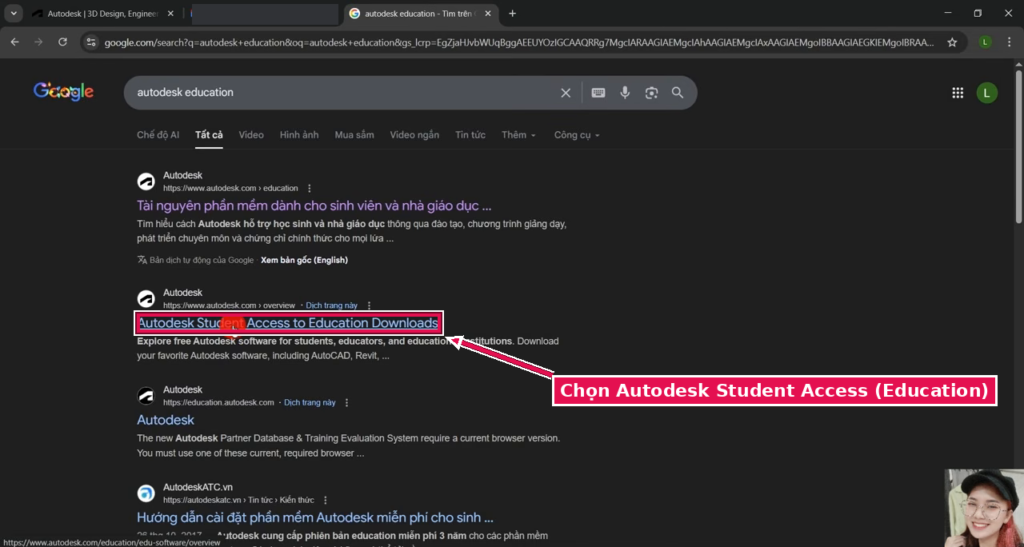
- Tìm trên Google từ khóa Autodesk Education, vào trang Autodesk Student Access (Education).
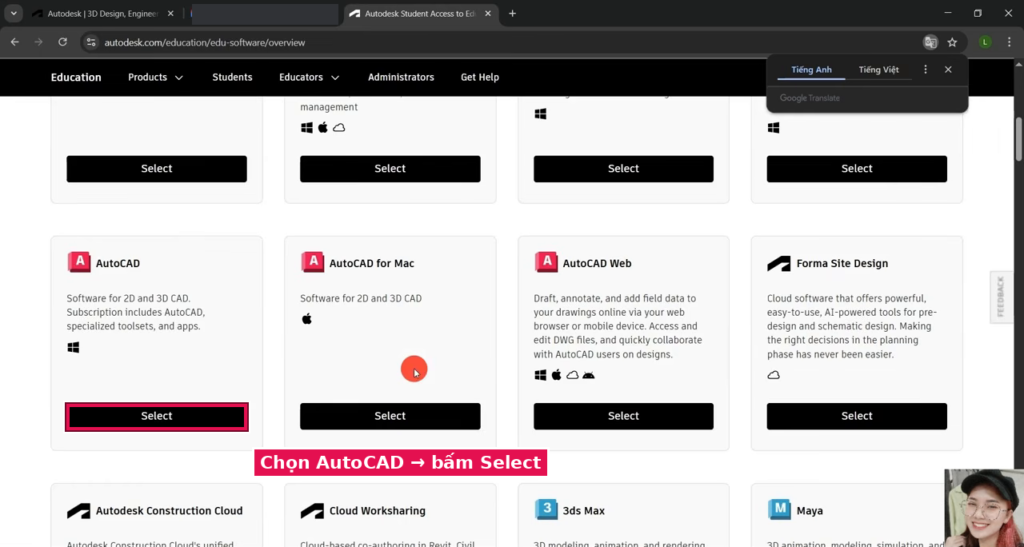
- Chọn phần mềm cần tải, ví dụ AutoCAD → bấm Select, rồi chọn Student (sinh viên).
- Điền ngày tháng năm sinh (nhập tháng trước, rồi đến ngày, rồi năm) → Continue.
- Chọn quốc gia là Việt Nam, điền địa chỉ trường. Mã bưu điện bạn lấy theo thành phố: Hà Nội là 100000, TP. Hồ Chí Minh là 700000.
- Chọn loại trường (ví dụ University), tìm và chọn đúng tên trường của bạn, rồi chọn tháng/năm dự kiến tốt nghiệp.
- Bấm Continue. Nếu bạn dùng email do trường cấp thì không cần tải thẻ sinh viên. Nếu dùng email ngoài, bạn bấm tải lên và chọn ảnh thẻ sinh viên.
- Bấm Continue → Submit.
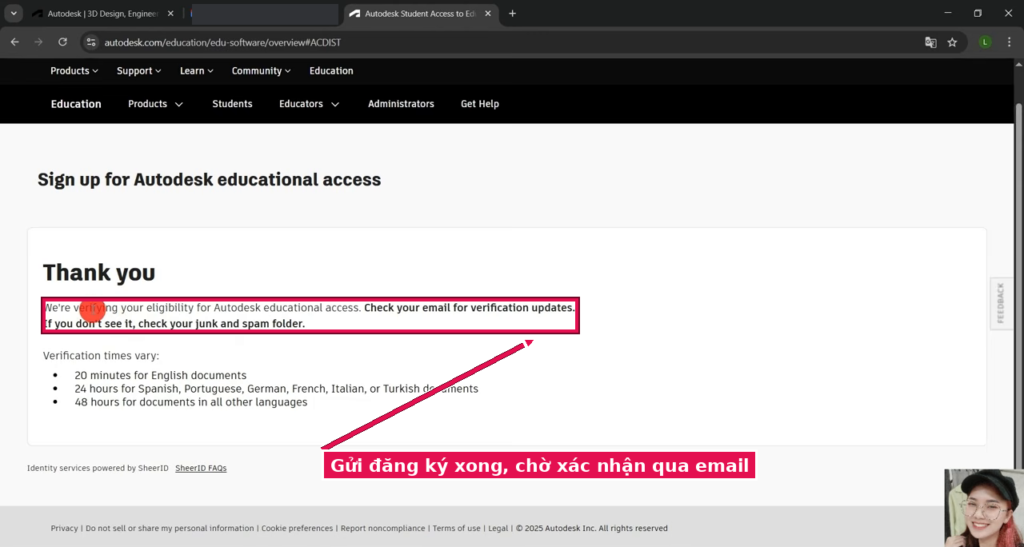
Sau đó bạn đợi khoảng 5 phút. Nếu vào email thấy thư của Autodesk có nội dung cảm ơn bạn đã dùng AutoCAD (Thank you for using AutoCAD) nghĩa là bạn đã được xác nhận. Nếu không nhận được thư này thì là chưa được duyệt. Bạn nhớ điền đúng thông tin thật của mình nhé.
III. Tải AutoCAD
- Vào lại trang chủ Autodesk, bấm vào Products and Services.
- Tại đây bạn sẽ thấy các phần mềm mình được tải về, trong đó có AutoCAD. Bấm Download (Tải xuống).
- Autodesk cho phép tải 4 phiên bản gần nhất (thấp nhất trong video là 2023). Bạn chọn phiên bản muốn cài và chọn ngôn ngữ (mình chọn tiếng Anh).
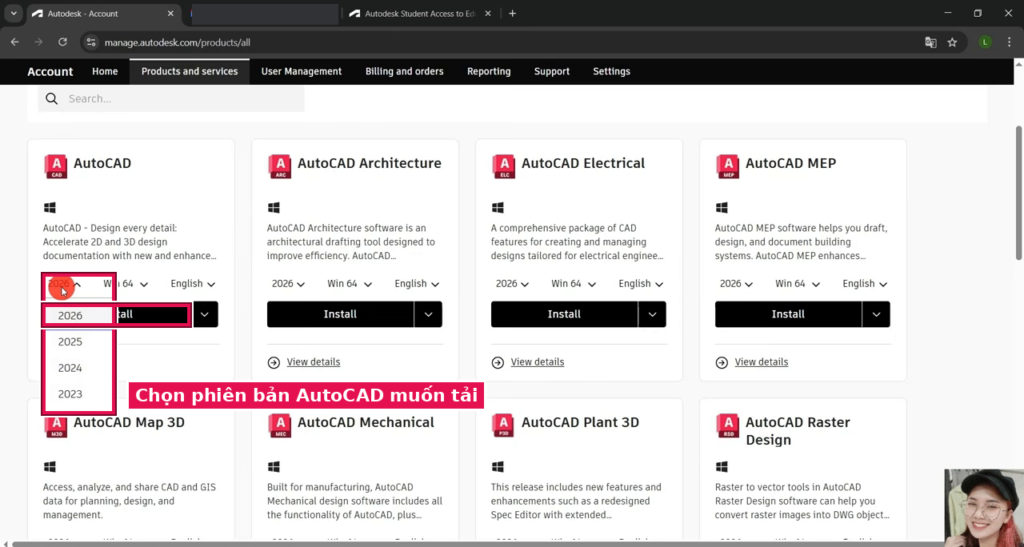
- Bấm Install → Accept. File cài đặt sẽ được tải về.
IV. Cài đặt AutoCAD
- Tải xong, bạn nhấp đúp vào file để cài đặt. Nếu máy yêu cầu khởi động lại thì bấm Restart, máy lên rồi bạn chạy lại bộ cài.
- Bấm Next → Install. Khi hiện thông báo cài đặt thành công, bấm Start.

- Nếu có thông báo hiện lên, bạn bấm Always Allow.
- Bấm Open Product, tích chọn luôn luôn cho phép rồi bấm mở AutoCAD. AutoCAD mở lên là bạn đã đăng nhập thành công.
Nếu bạn không phải sinh viên hay giảng viên, bạn có thể xem bài tải AutoCAD bản dùng thử miễn phí: https://vuhienhau.com/huong-dan-tai-cai-dat-autocad-mien-phi-moi-nhat/, hoặc dùng VinaCAD: https://vuhienhau.com/huong-dan-tai-va-cai-dat-vinacad-ban-dung-thu-tung-buoc/ (CAD tiếng Việt) để thay thế nhé. Sau khi cài xong, bạn học AutoCAD từ đầu với khóa học mình để ở cuối bài.
Chúc các bạn thành công!
Video hướng dẫn chi tiết:
Nếu bạn thấy bài viết này hay và hữu ích, bạn Donate cho mình bằng cách mua ủng hộ mình Bộ Tài Nguyên AutoCAD, Có đủ tài liệu từ Sách, Thư viện, Font, Hatch, Lisp, Template, Công trình mẫu, ISO,… Bộ này mình đã tổng hợp và chọn lọc trong quá trình dạy học & làm việc thực tế. Giá #200k. Bạn mua và thanh toán ở link này: 👉https://vuhienhau.com/san-pham/full-bo-tai-lieu-autocad/
_____________________________________
🔥 KHÓA HỌC AUTOCAD THỰC CHIẾN CHUYÊN NGHIỆP A-Z:
Học tip, trick, lisp, tư duy để vẽ nhanh, quản lý bản vẽ chuyên nghiệp. Vẽ được mọi bản vẽ mong muốn sau khi hoàn thành khoá học.
👉 Học phí: 1 triệu
👉 Thông tin khóa học: https://vuhienhau.com/khoa-hoc/tro-thanh-cadman/
👉 Đăng ký học qua Fanpage: https://facebook.com/VuHienAcademy hoặc Zalo: 0359864135
