
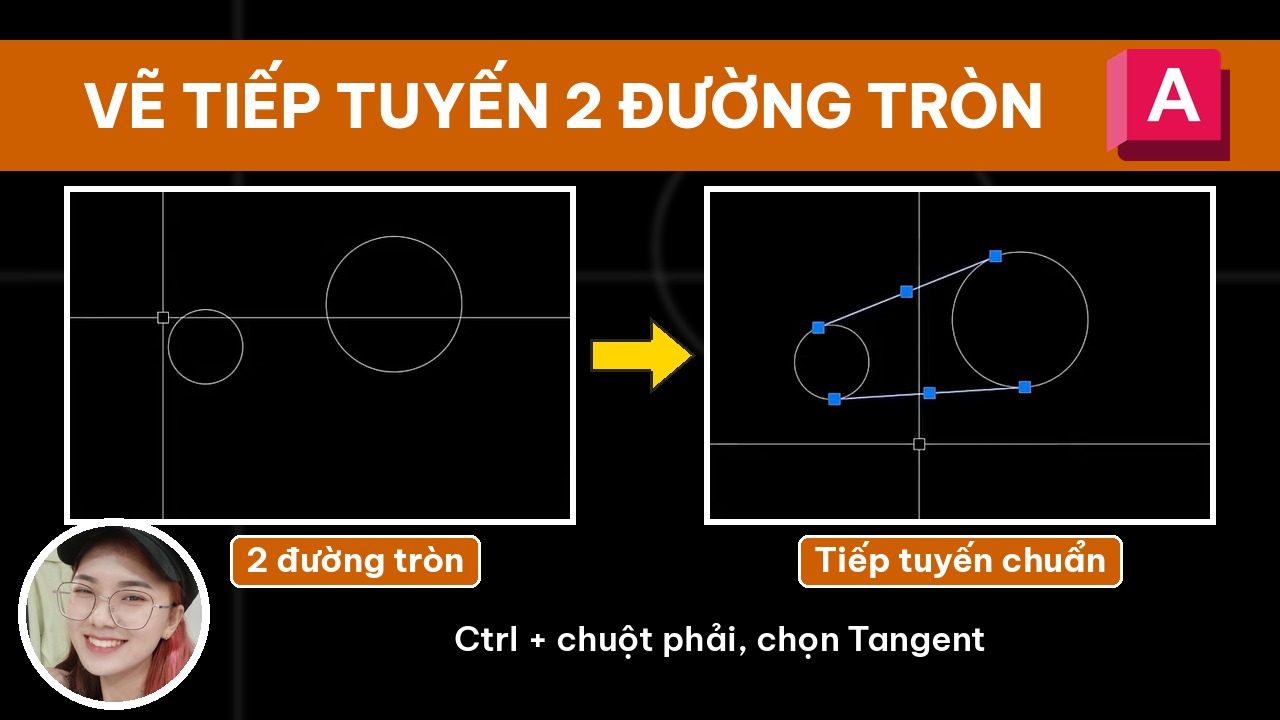
Vẽ tiếp tuyến giữa 2 đường tròn trong AutoCAD thì nhiều bạn hay gõ L rồi kéo từ đường tròn này sang đường tròn kia bằng mắt. Làm như vậy là sai nhé, đường vẽ ra không phải tiếp tuyến chuẩn. Bài này mình hướng dẫn cách vẽ đúng.
Cách vẽ tiếp tuyến giữa 2 đường tròn
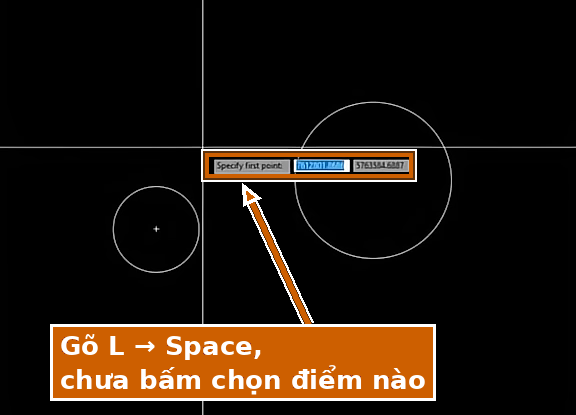
Bước 1: Gõ lệnh L → Space. Lúc này bạn chưa bấm chọn điểm nào cả nhé.
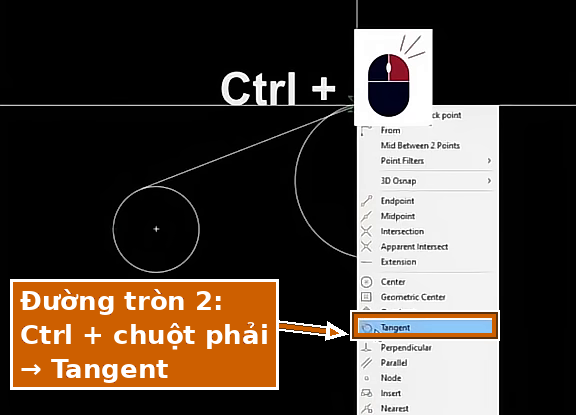
Bước 2: Bấm tổ hợp Ctrl + chuột phải → chọn Tangent. Rồi bấm chọn vào đường tròn thứ nhất. Bạn kéo chuột ra sẽ thấy đường thẳng di chuyển bám theo đường tròn.
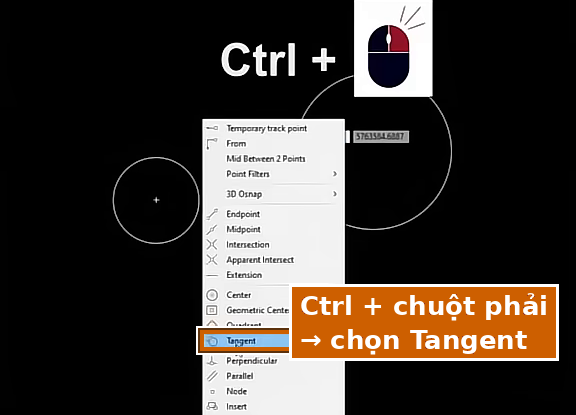
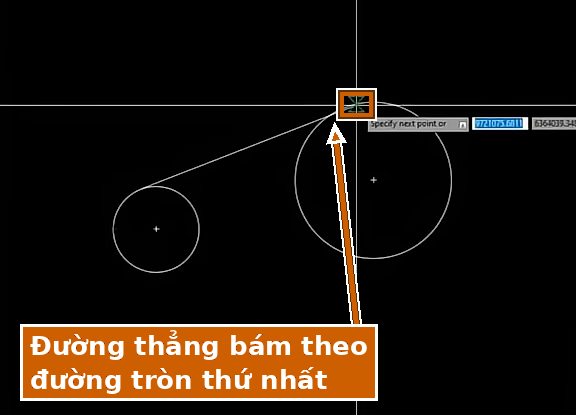
Bước 3: Với đường tròn thứ hai, bạn cũng không chọn luôn. Bạn bấm tiếp Ctrl + chuột phải → chọn Tangent, rồi mới bấm chọn vào đường tròn thứ hai.
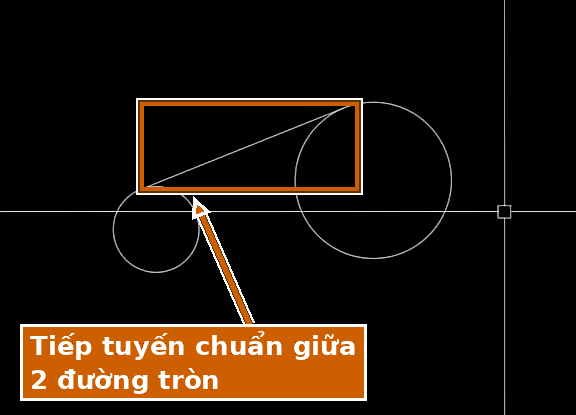
Vậy là bạn đã có đường tiếp tuyến chuẩn giữa 2 đường tròn. Bạn chọn ở vị trí nào trên đường tròn thì AutoCAD sẽ bắt tiếp tuyến ở phía đó, bạn thử chọn ở các vị trí khác nhau để ra tiếp tuyến mình cần nha.
Xem thêm tổng hợp các lệnh AutoCAD cơ bản & lệnh tắt cho người mới: https://vuhienhau.com/tong-hop-cac-lenh-autocad-co-ban-lenh-tat-cho-nguoi-moi/
Chúc các bạn thành công!
Video hướng dẫn chi tiết:
Nếu bạn thấy bài viết này hay và hữu ích, bạn Donate cho mình bằng cách mua ủng hộ mình Bộ Tài Nguyên AutoCAD, Có đủ tài liệu từ Sách, Thư viện, Font, Hatch, Lisp, Template, Công trình mẫu, ISO,… Bộ này mình đã tổng hợp và chọn lọc trong quá trình dạy học & làm việc thực tế. Giá #200k. Bạn mua và thanh toán ở link này: 👉https://vuhienhau.com/san-pham/full-bo-tai-lieu-autocad/
_____________________________________
🔥 KHÓA HỌC AUTOCAD THỰC CHIẾN CHUYÊN NGHIỆP A-Z:
Học tip, trick, lisp, tư duy để vẽ nhanh, quản lý bản vẽ chuyên nghiệp. Vẽ được mọi bản vẽ mong muốn sau khi hoàn thành khoá học.
👉 Học phí: 1 triệu
👉 Thông tin khóa học: https://vuhienhau.com/khoa-hoc/tro-thanh-cadman/
👉 Đăng ký học qua Fanpage: https://facebook.com/VuHienAcademy hoặc Zalo: 0359864135
