

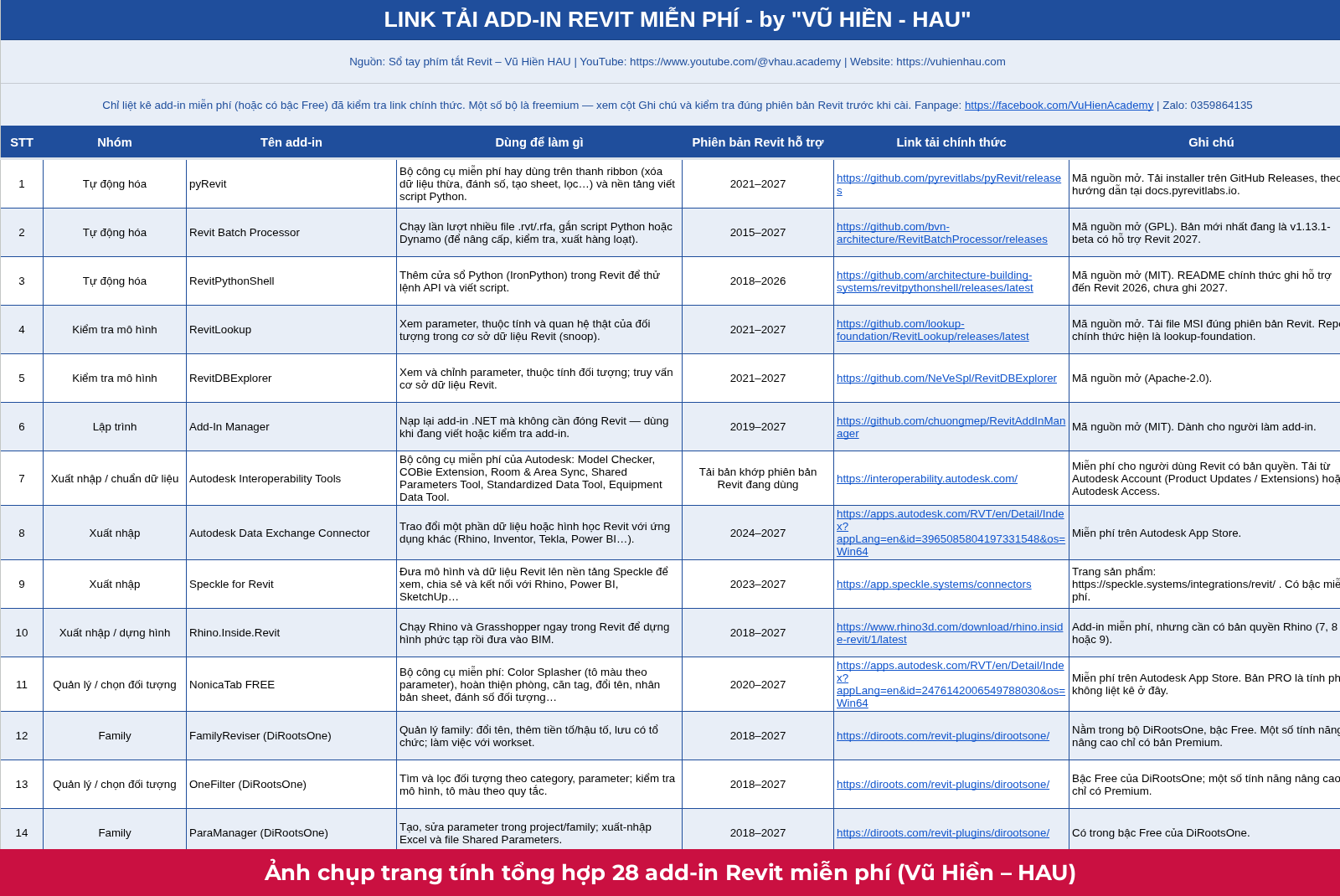
Add-in Revit miễn phí hay dùng giúp bạn làm việc trên Revit nhanh hơn: lọc đối tượng, xuất sheet hàng loạt, kiểm tra mô hình, đồng bộ render… Mình đã kiểm tra link tải chính thức và ghi vào 1 trang tính: chia theo nhóm, có phiên bản Revit và ghi chú. Một số bộ là freemium (có bậc Free, vài tính năng nâng cao tính phí) — bạn xem ghi chú và chọn đúng phiên bản Revit trước khi cài nhé.
Bảng tổng hợp 28 add-in Revit miễn phí kèm link tải chính thức (Google Sheet):
👉https://docs.google.com/spreadsheets/d/1hVQDcfIAp9r_QzCNfsWS8kvKYw5bGlZ1JDKezmmhGgs/edit?usp=sharing
📌 Danh sách này đi cùng trang Add-in miễn phí hay dùng trong Sổ tay phím tắt Revit (sổ in, mình đang hoàn thiện).
Trong trang tính có các nhóm hay dùng như: Tự động hóa (pyRevit, Revit Batch Processor), Kiểm tra mô hình (RevitLookup), xuất sheet (ProSheets, SheetGen), quản lý đối tượng (NonicaTab FREE, bộ DiRootsOne), render (Lumion LiveSync, D5 Sync for Revit, Twinmotion Datasmith Exporter)… Bạn vào trang tính, chọn đúng phiên bản Revit đang dùng rồi tải từ link chính thức.
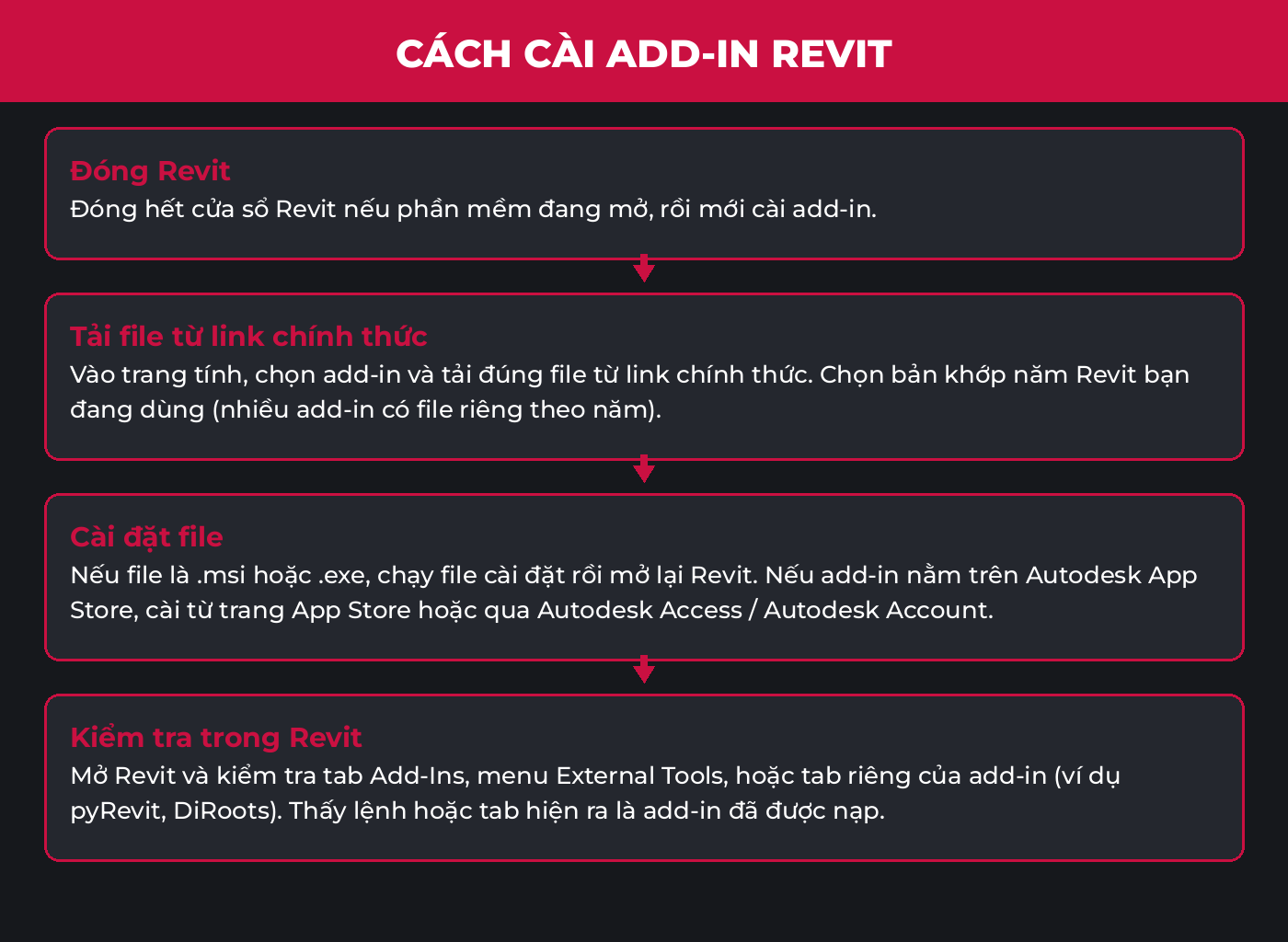
Cách cài add-in Revit
- Đóng Revit nếu đang mở.
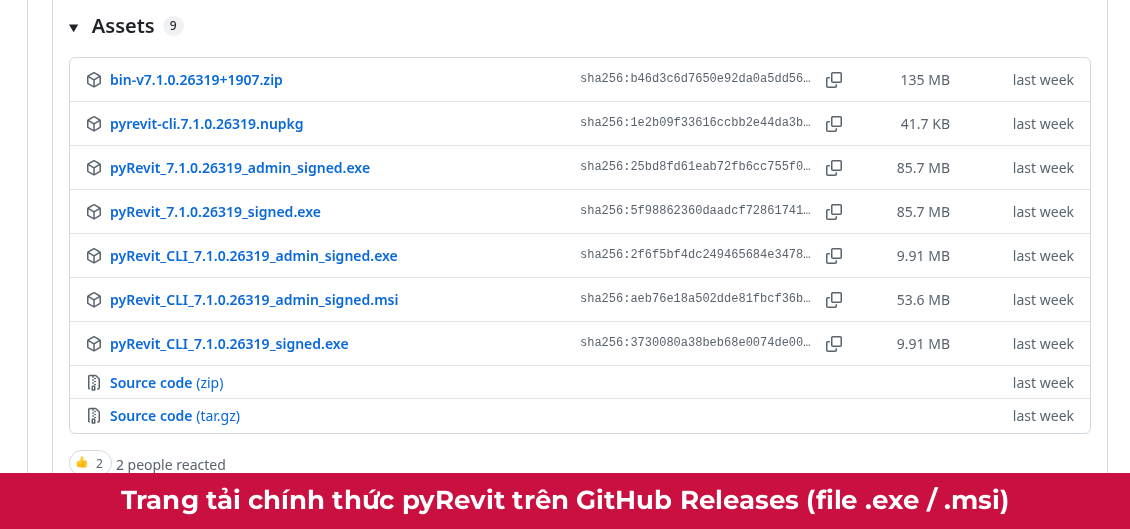
- Tải đúng file từ link chính thức trong trang tính (khớp năm Revit đang dùng). Ví dụ trang tải của pyRevit trên GitHub Releases:
- Nếu file là .msi hoặc .exe thì chạy file cài đặt rồi mở lại Revit. Nếu add-in nằm trên Autodesk App Store, bạn cài từ trang App Store hoặc qua Autodesk Access / Autodesk Account.
- Sau khi cài, kiểm tra tab Add-Ins, menu External Tools, hoặc tab riêng của add-in (ví dụ pyRevit, DiRoots).
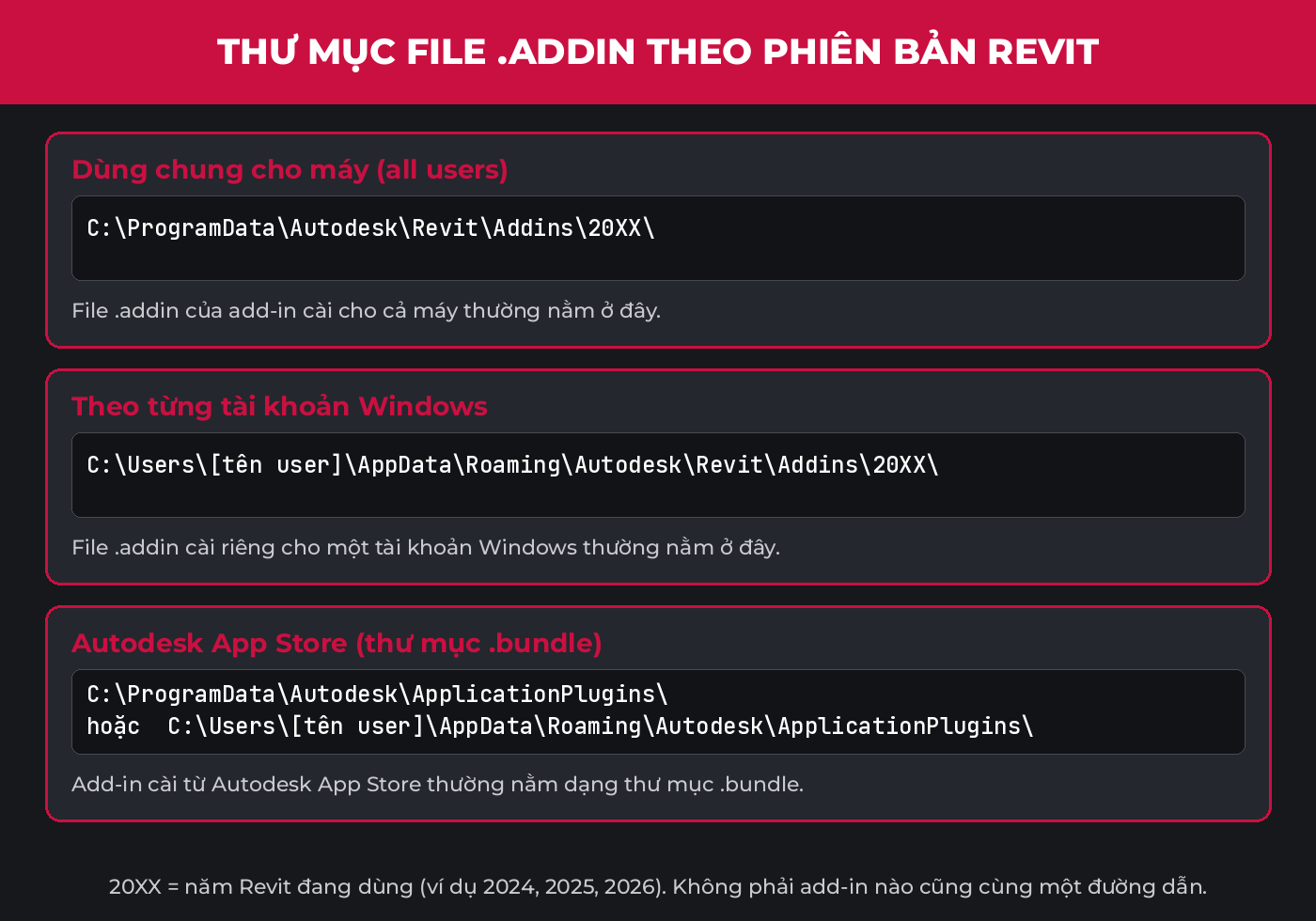
File khai báo add-in thường là file .addin. Hay gặp ở các thư mục sau (20XX = năm Revit đang dùng):
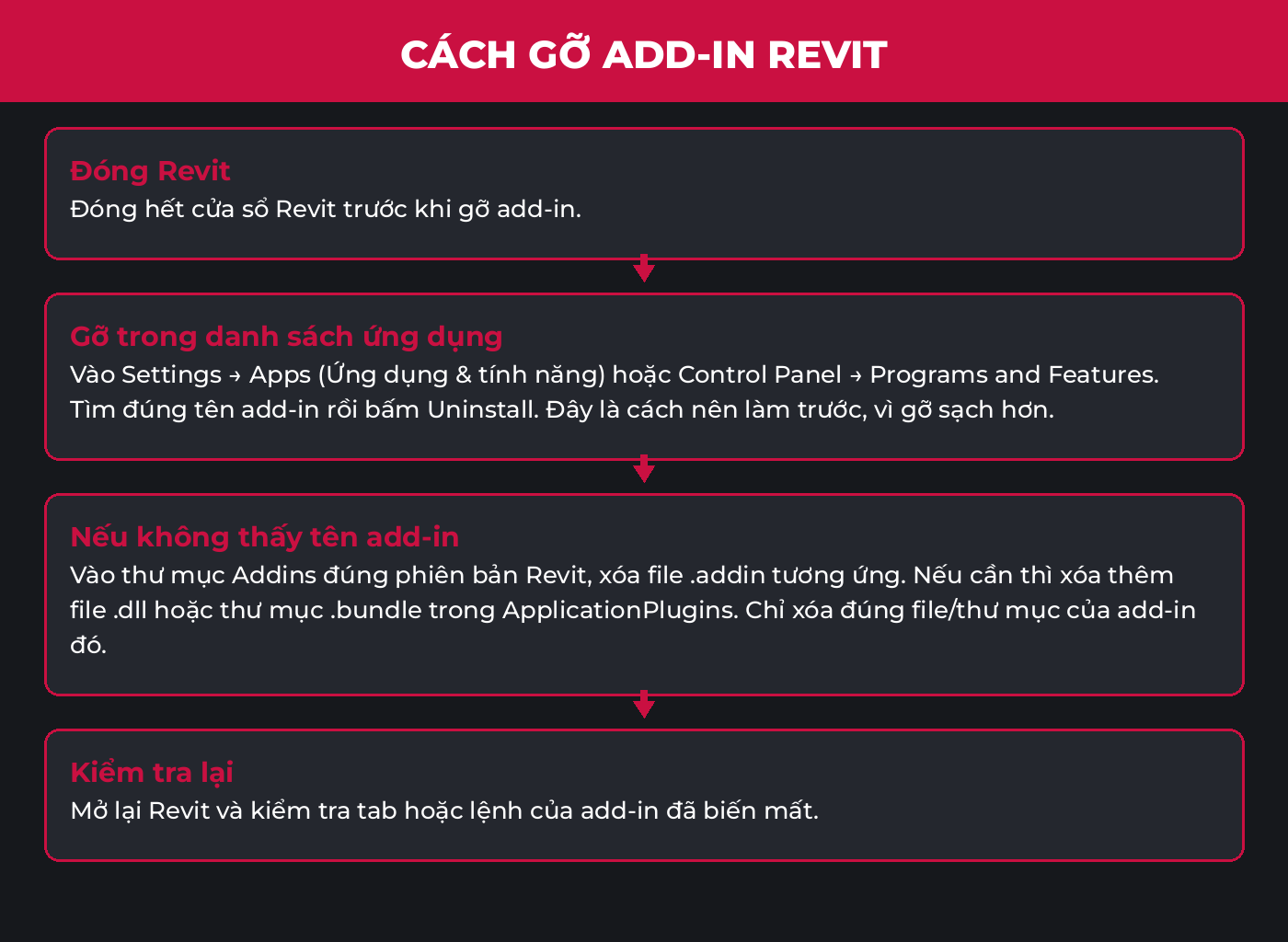
Cách gỡ add-in Revit
- Đóng Revit.
- Vào Settings → Apps (hoặc Control Panel → Programs and Features), tìm đúng tên add-in rồi bấm Uninstall.
- Nếu không thấy trong danh sách ứng dụng, xóa file .addin tương ứng (và file .dll hoặc thư mục .bundle nếu cần), rồi mở lại Revit để kiểm tra lệnh đã mất.
Chỉ tải từ link chính thức trong trang tính. Một số add-in miễn phí nhưng cần phần mềm đi kèm có bản quyền, ví dụ Rhino.Inside.Revit cần Rhino, Lumion LiveSync cần Lumion, Twinmotion Datasmith Exporter cần Twinmotion.
Chúc các bạn thành công!
Nếu bạn thấy bài viết này hay và hữu ích, bạn Donate cho mình bằng cách mua ủng hộ mình Bộ Tài Nguyên AutoCAD, Có đủ tài liệu từ Sách, Thư viện, Font, Hatch, Lisp, Template, Công trình mẫu, ISO,… Bộ này mình đã tổng hợp và chọn lọc trong quá trình dạy học & làm việc thực tế. Giá #250k. Bạn mua và thanh toán ở link này: 👉https://vuhienhau.com/san-pham/full-bo-tai-lieu-autocad/
Tham khảo thêm danh sách đầy đủ 28 add-in Revit miễn phí (chia theo nhóm, có phiên bản & link tải chính thức) tại đây:
👉https://docs.google.com/spreadsheets/d/1hVQDcfIAp9r_QzCNfsWS8kvKYw5bGlZ1JDKezmmhGgs/edit?usp=sharing
Có thể bạn quan tâm:
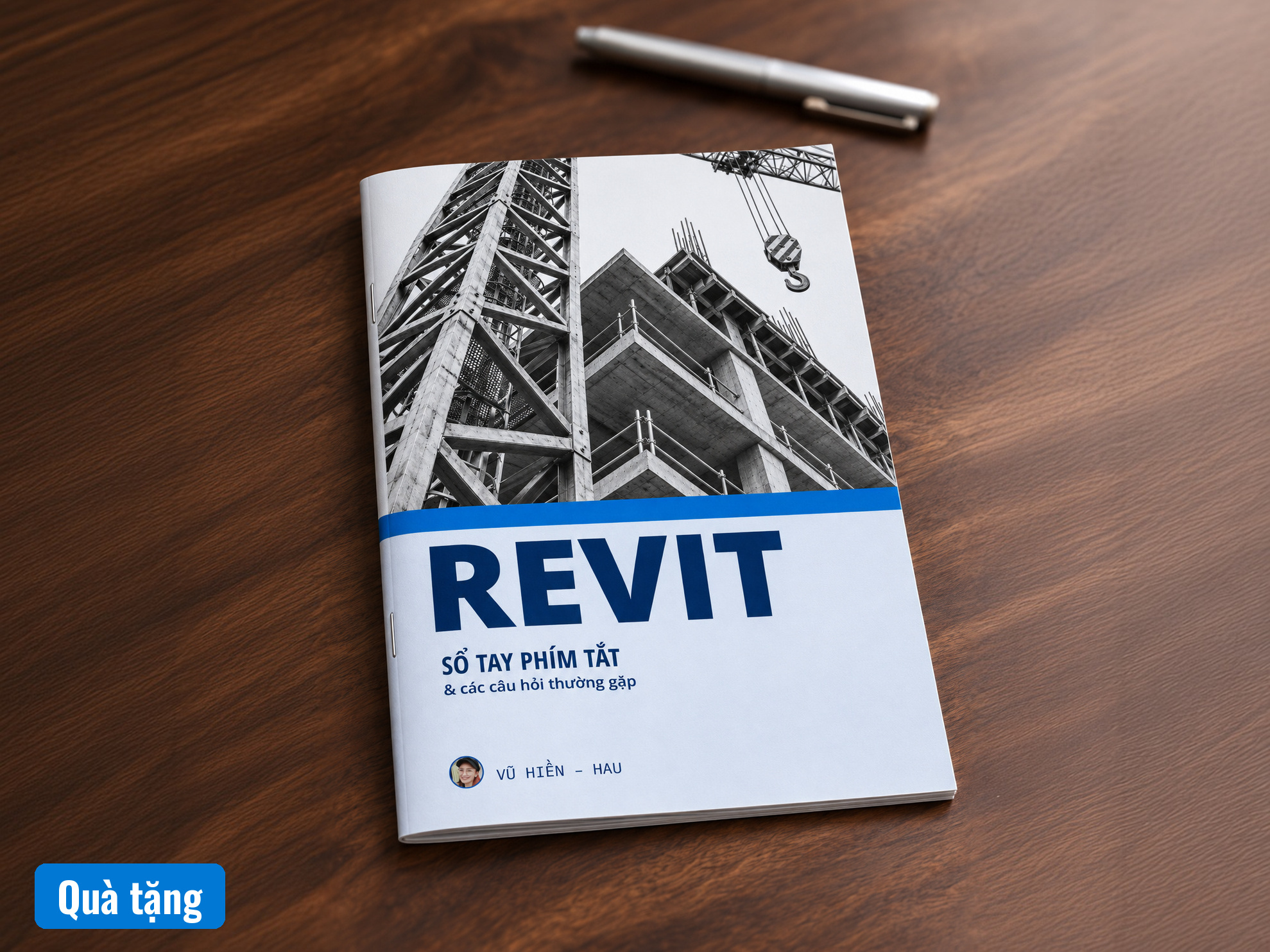 Sổ tay phím tắt Revit210.000 ₫ 159.000 ₫Xem ngay
 TRỞ THÀNH NGƯỜI SỬ DỤNG AUTOCAD CHUYÊN NGHIỆP3.500.000 ₫ 1.000.000 ₫Xem ngayAUTOCAD THỰC CHIẾN CHUYÊN NGHIỆP A-Z3.500.000 ₫ 999.000 ₫Xem ngay
 Giáo trình Coohom & tài liệu200.000 ₫Xem ngay
 VINACAD THỰC CHIẾN A-Z3.500.000 ₫ 1.000.000 ₫Xem ngay
 Bản quyền TakaCAD2.388.000 ₫ 1.530.000 ₫/nămXem ngay
 Bản quyền VinaCAD Web660.000 ₫ 450.000 ₫/nămXem ngay
_____________________________________
🔥 KHÓA HỌC AUTOCAD THỰC CHIẾN CHUYÊN NGHIỆP A-Z:
Học tip, trick, lisp, tư duy để vẽ nhanh, quản lý bản vẽ chuyên nghiệp. Vẽ được mọi bản vẽ mong muốn sau khi hoàn thành khoá học.
👉 Học phí: 1 triệu
👉 Thông tin khóa học: https://vuhienhau.com/khoa-hoc/tro-thanh-cadman/
👉 Đăng ký học qua Fanpage: https://facebook.com/VuHienAcademy hoặc Zalo: 0359864135
