
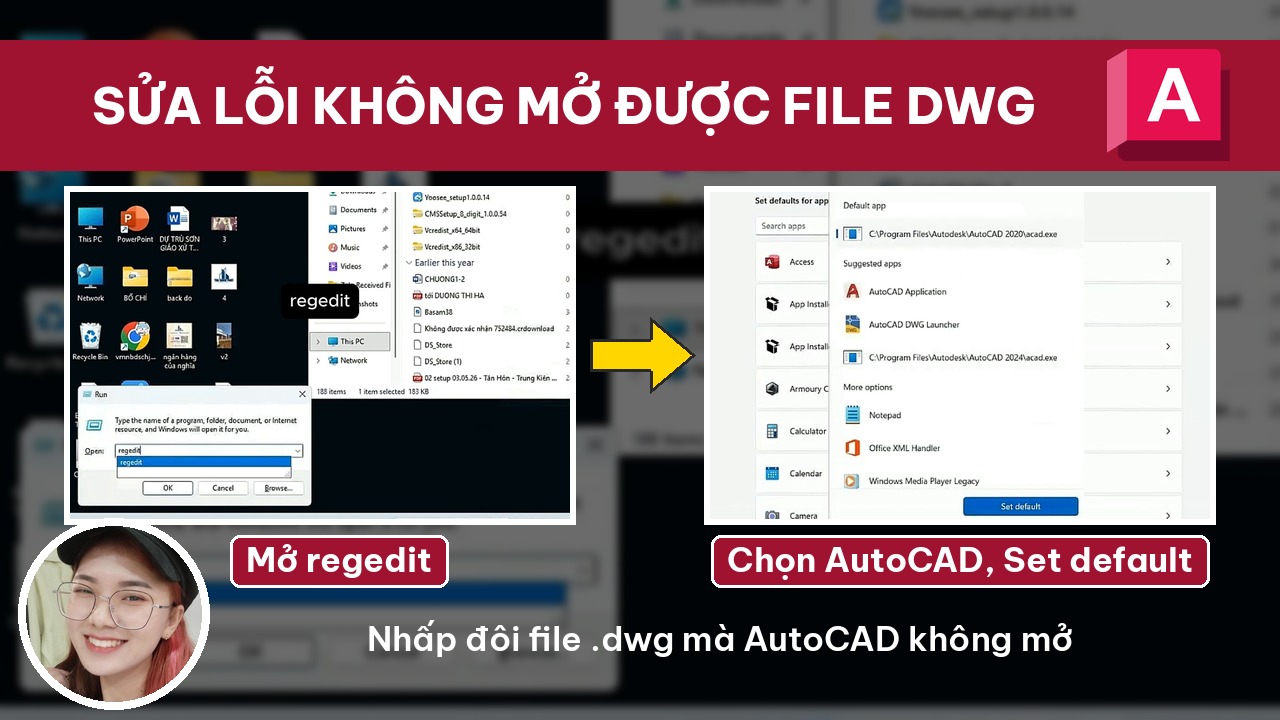
Sửa lỗi nhấp đôi không mở được file AutoCAD là lỗi mọi người rất hay gặp, nhất là khi mới cài lại CAD. File CAD không hiện lên logo bản vẽ như bình thường, nhấp đôi vào thì lại hiện ra bảng chọn ứng dụng, chọn lại file hay cài lại bản đó vẫn không mở được. Bài này mình hướng dẫn cách sửa triệt để nhé.
I. Nguyên nhân
Lỗi này là do máy của bạn đang mặc định mở file AutoCAD bằng bản cài cũ. Ví dụ máy mình mới cài AutoCAD 2021 và mình muốn dùng bản 2021, nhưng máy vẫn hiện AutoCAD 2020 để mở file.
II. Cách sửa lỗi
Bước 1: Bấm tổ hợp phím Windows + R, gõ regedit → Enter để mở Registry Editor.
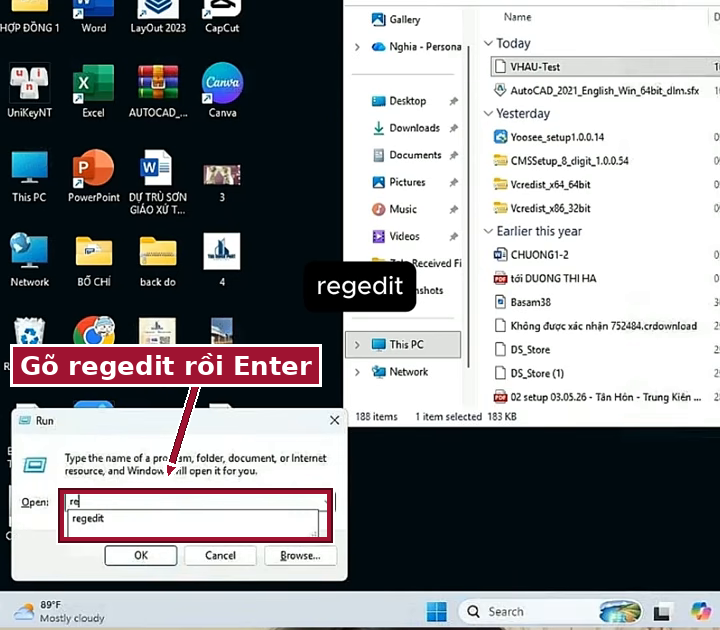
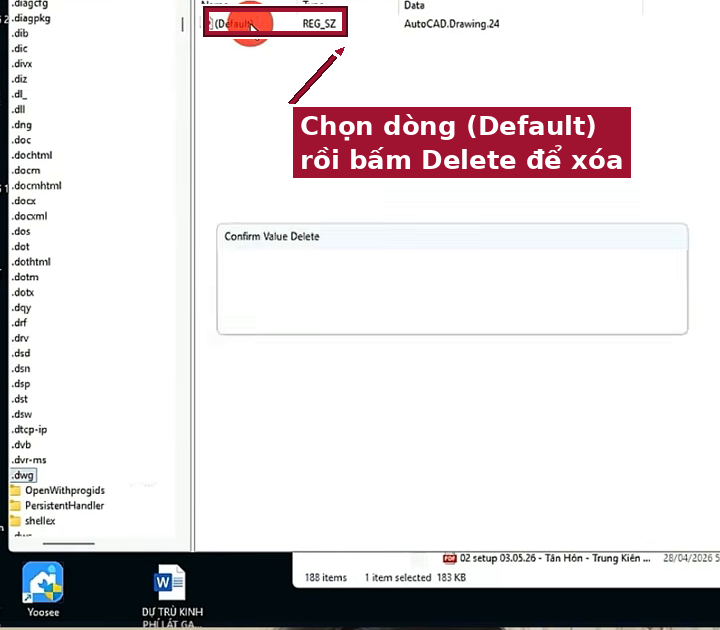
Bước 2: Paste dòng dưới đây vào ô đường dẫn trên cùng của Registry Editor → Enter:
HKEY_CURRENT_USER\Software\Microsoft\Windows\CurrentVersion\Explorer\FileExts\.dwg
Chọn dòng (Default) → bấm Delete để xóa.
Bước 3: Paste tiếp dòng dưới đây vào ô đường dẫn → Enter:
HKEY_CLASSES_ROOT\.dwg
Chọn dòng (Default) → bấm Delete để xóa. Xong bạn tắt Registry Editor đi.
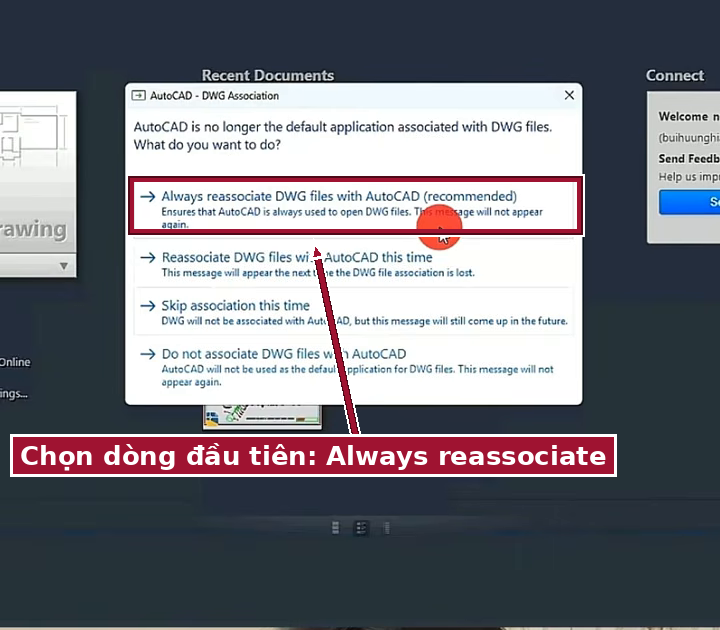
Bước 4: Nhấp đôi để mở phần mềm AutoCAD. Bảng AutoCAD – DWG Association hiện ra, bạn chọn dòng đầu tiên Always reassociate DWG files with AutoCAD (recommended).
Bước 5: Nhấp đôi vào file CAD bị lỗi lúc nãy, bạn sẽ thấy hiện thêm lựa chọn AutoCAD Application (lúc trước không có). Bấm chọn là file sẽ tự mở.
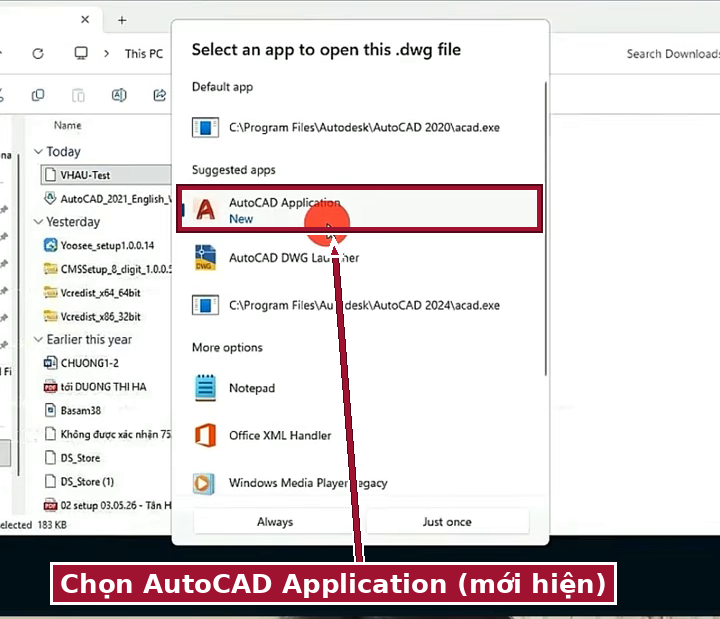
Thường tới bước này là xong rồi. File sẽ hiện lên logo bản vẽ và nhấp đôi là mở được bình thường.
III. Nếu file vẫn chưa hiện logo bản vẽ
Một số trường hợp file vẫn chưa hiện logo bản vẽ, nhấp đôi vẫn hiện bảng chọn ứng dụng. Bạn làm thêm 1 bước nữa nhé:
- Mở Settings của Windows → Apps → Default apps.
- Tìm đuôi .dwg. Bạn sẽ thấy nó vẫn đang mặc định mở bằng bản cũ (như máy mình là AutoCAD 2020).
- Bấm vào đó → chọn AutoCAD Application → Set default.
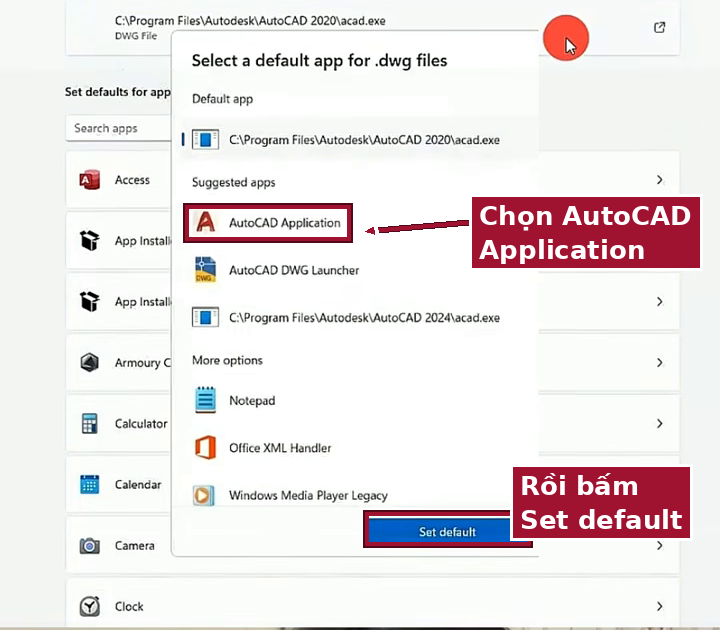
Vậy là file đã hiện logo AutoCAD, nhấp đôi là tự mở lên, hết lỗi triệt để luôn.
Nếu AutoCAD của bạn gặp các lỗi khác, bạn xem thêm bài Reset AutoCAD sửa mọi lỗi CAD: https://vuhienhau.com/reset-autocad-sua-moi-loi-cad/
Chúc các bạn thành công!
Video hướng dẫn chi tiết:
Nếu bạn thấy bài viết này hay và hữu ích, bạn Donate cho mình bằng cách mua ủng hộ mình Bộ Tài Nguyên AutoCAD, Có đủ tài liệu từ Sách, Thư viện, Font, Hatch, Lisp, Template, Công trình mẫu, ISO,… Bộ này mình đã tổng hợp và chọn lọc trong quá trình dạy học & làm việc thực tế. Giá #200k. Bạn mua và thanh toán ở link này: 👉https://vuhienhau.com/san-pham/full-bo-tai-lieu-autocad/
_____________________________________
🔥 KHÓA HỌC AUTOCAD THỰC CHIẾN CHUYÊN NGHIỆP A-Z:
Học tip, trick, lisp, tư duy để vẽ nhanh, quản lý bản vẽ chuyên nghiệp. Vẽ được mọi bản vẽ mong muốn sau khi hoàn thành khoá học.
👉 Học phí: 1 triệu
👉 Thông tin khóa học: https://vuhienhau.com/khoa-hoc/tro-thanh-cadman/
👉 Đăng ký học qua Fanpage: https://facebook.com/VuHienAcademy hoặc Zalo: 0359864135
