

Dim kích thước trong SketchUp bằng lệnh Dimension mặc định phải bấm từng đoạn rất lâu. Bài này mình hướng dẫn 3 plugin dim nhanh miễn phí: Dim Ray, Auto Dimension (Auto Magic Dimensions) & Dimension Tools.
Bảng tổng hợp tất cả plugin SketchUp miễn phí kèm link tải & hướng dẫn sử dụng (Google Sheet):
👉Link
SketchUp Việt Nam ra mắt gói mới Training Enterprise chỉ 3,7 triệu/năm. Bạn xem thêm về gói tại đây: https://vuhienhau.com/goi-sketchup-training-enterprise-la-gi-gia-tinh-nang-cach-mua-chinh-hang/
I. 3 plugin dim kích thước dùng để làm gì?
- Dim Ray: kéo 1 đường cắt qua vật thể, plugin tự ghi dim từng đoạn cắt qua và dim tổng.
- Auto Dimension: tự ghi dim tổng dài, rộng, cao của đối tượng đang chọn.
- Dimension Tools: bộ lệnh dim liên tục, dim cộng dồn, dim góc và sửa dim (kéo dài, chia, gộp, xoay).
II. Tải 3 plugin dim kích thước:
- Tải plugin Dim Ray: https://drive.google.com/file/d/1AcXuU1fryGsSNFhUI1VzNzlygv_fci3X/view?usp=sharing
- Tải plugin Auto Dimension: https://drive.google.com/file/d/1oJhv_52A5GU8x4xphEJcpT_-jOcA73wE/view?usp=sharing
- Tải plugin Dimension Tools: https://drive.google.com/file/d/1-wvPAU2VqgA73ytftRT75tIZaAnXo0O7/view?usp=sharing
III. Cách cài plugin Dim Ray / Auto Dimension / Dimension Tools:
- Bước 1: Mở SketchUp, vào Extensions → Extension Manager. Với SketchUp 2022 trở xuống, bạn vào Window → Extension Manager.
- Bước 2: Bấm Install Extension.
- Bước 3: Chọn file plugin Dim Ray / Auto Dimension / Dimension Tools có đuôi .rbz vừa tải về rồi bấm Open. Đợi một lúc, hiện bảng thông báo là cài xong.
Cách tìm plugin sau khi cài (menu Extensions, thanh công cụ, menu chuột phải) mình hướng dẫn chi tiết ở bài này: https://vuhienhau.com/full-bo-plugin-sketchup-cai-mot-lan-dung-luon-kem-huong-dan/
IV. Cách sử dụng plugin Dim Ray:
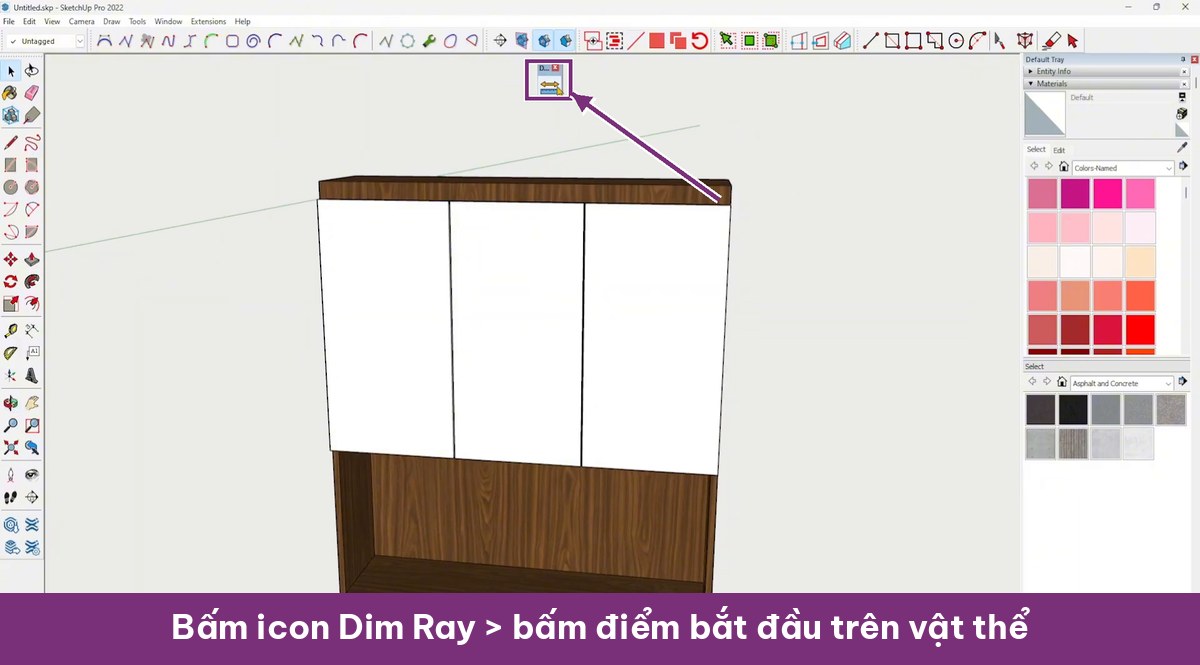
- Bước 1: Bấm icon Dim Ray trên thanh công cụ.
- Bước 2: Bấm điểm bắt đầu trên vật thể.
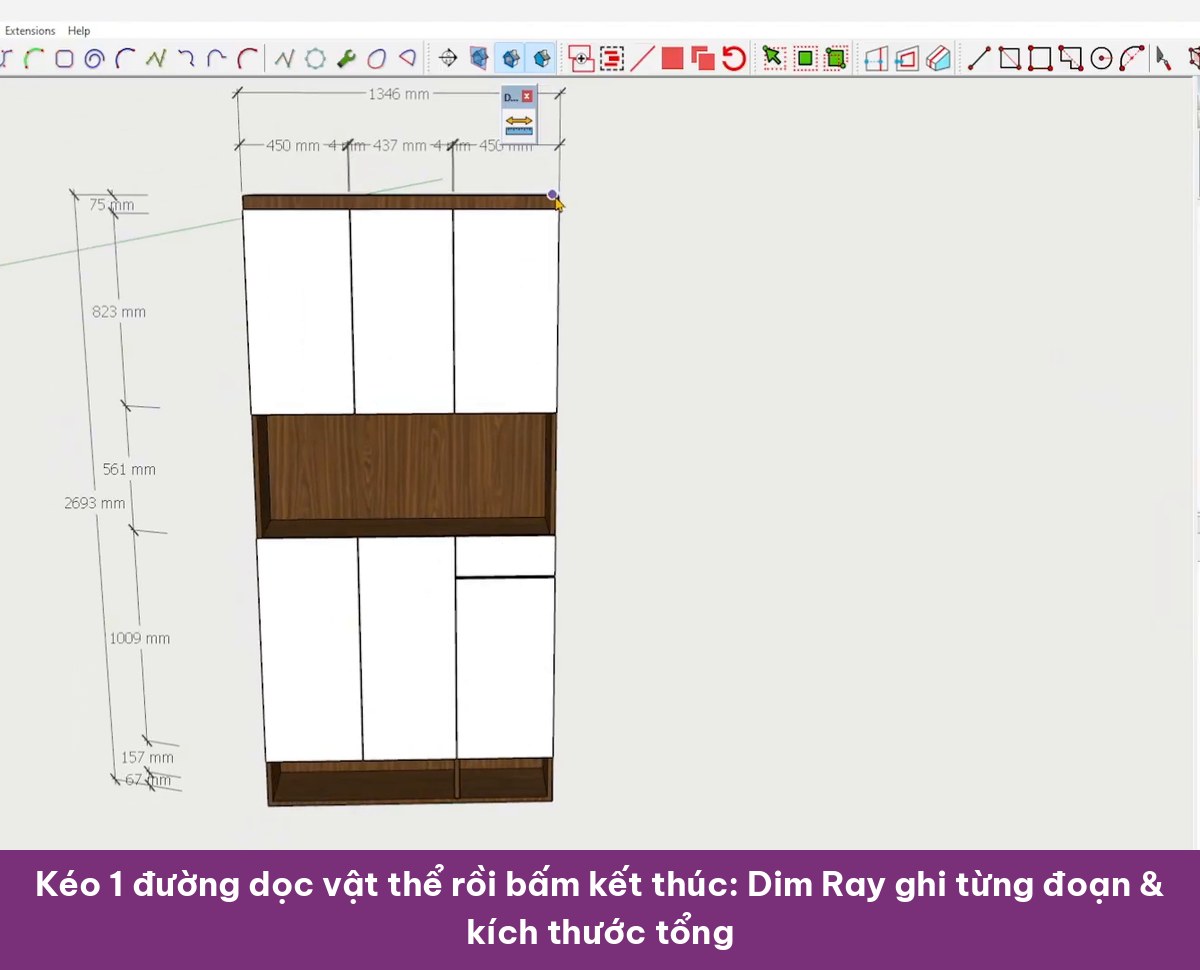
- Bước 3: Kéo 1 đường dọc theo vật thể rồi bấm để kết thúc. Plugin tự nhận các đoạn cắt qua, ghi dim từng đoạn kèm dim tổng.
V. Cách sử dụng plugin Auto Dimension:
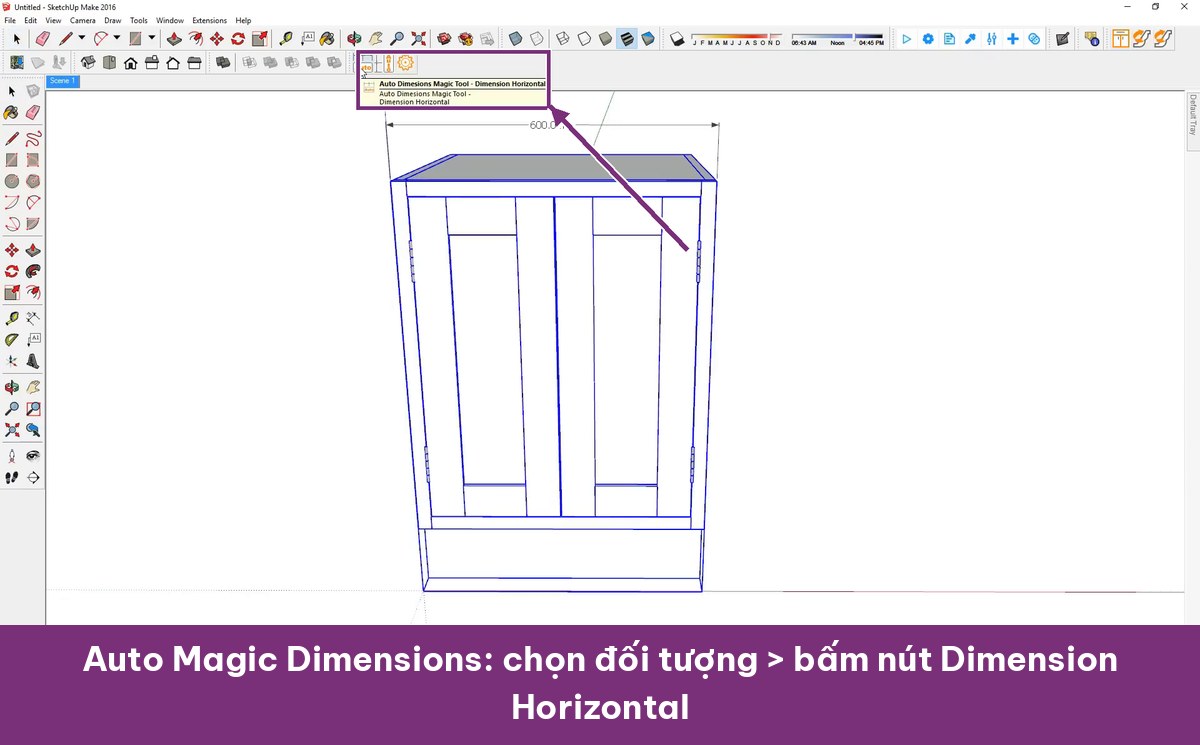
- Bước 1: Chọn đối tượng cần dim. Với bản vẽ 2D, bạn chọn các đường nét.
- Bước 2: Bấm nút Dimension Horizontal trên thanh công cụ Auto Magic Dimensions để ghi dim ngang.
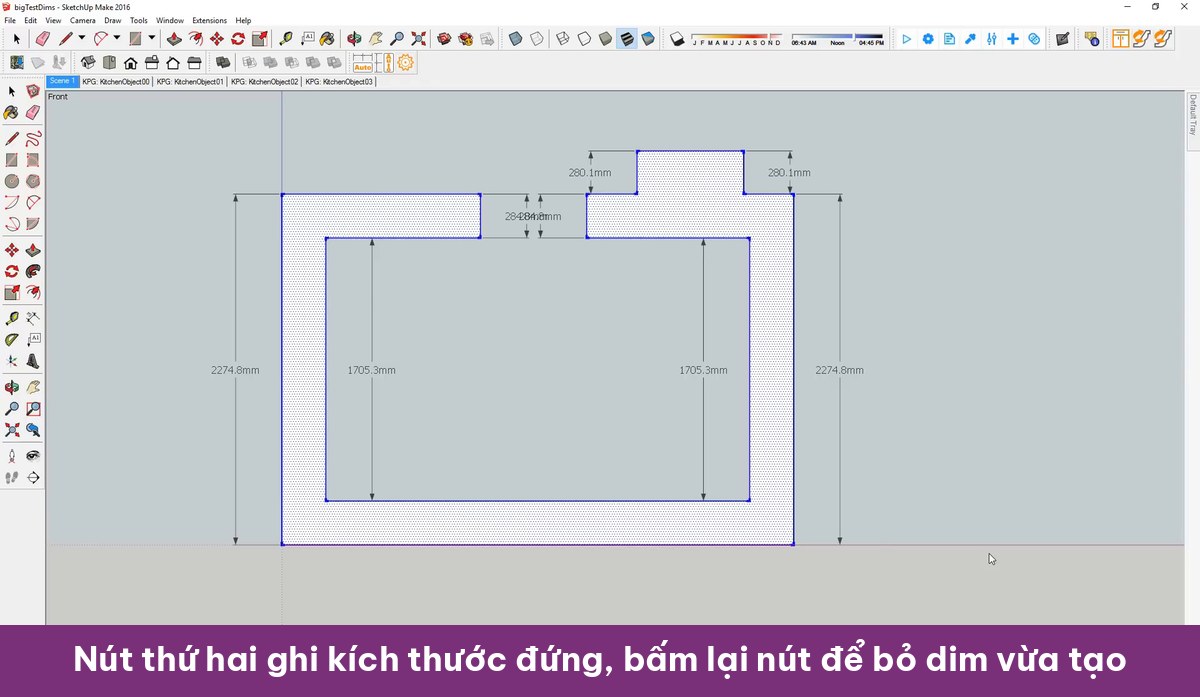
- Bước 3: Bấm nút thứ hai để ghi dim đứng. Bấm lại nút một lần nữa để bỏ dim vừa tạo.
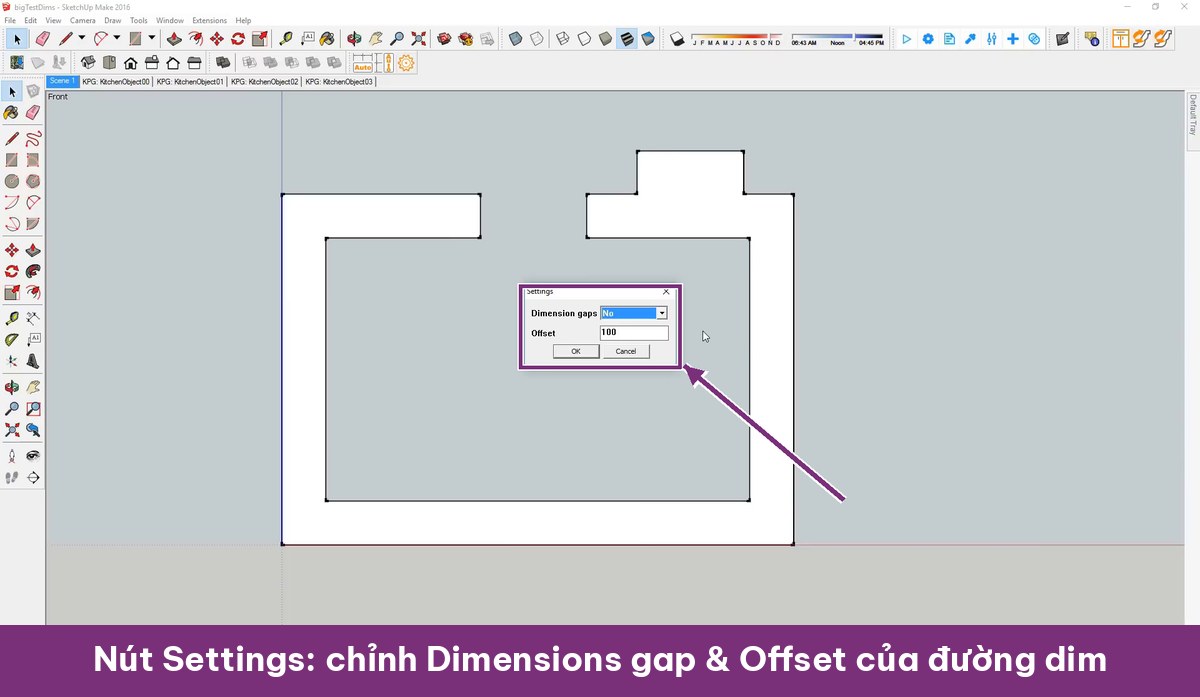
- Bước 4: Bấm nút Settings để chỉnh Dimensions gap (khoảng cách giữa các đường dim) và Offset (khoảng cách dim tới vật thể).
VI. Các lệnh trong plugin Dimension Tools:
- Dim Auto: tạo dim tự động giữa 2 điểm.
- Dim Face: dim tất cả cạnh bao của mặt đang chọn.
- Dim Bounds: dim các cạnh hộp bao của vùng chọn.
- Dim Chained: dim liên tục thẳng hàng với dim đã chọn.
- Dim Base: dim cộng dồn tính từ dim đã chọn.
- Dim Angle: dim góc.
- Dim Trim-Extend: kéo dài hoặc rút ngắn dim đang chọn.
- Dim Split: chia 1 dim thành 2 dim thẳng hàng.
- Dim Merge: gộp 2 hay nhiều dim thẳng hàng thành 1.
- Dim Rotation: xoay dim quanh điểm đầu và điểm cuối.
Khi dùng lệnh, bạn làm theo dòng nhắc ở thanh trạng thái (Pick a face, Pick a dimension…), nhập khoảng cách vào ô Measurements nếu cần và bấm Esc để thoát lệnh.
VII. Một số lưu ý khi dim bằng plugin:
- Dim tạo ra là dim mặc định của SketchUp, bạn chỉnh cỡ chữ, mũi tên trong Window → Model Info → Dimensions.
- Với Dimension Tools, các lệnh Dim Chained, Dim Base, Dim Trim-Extend, Dim Split cần chọn 1 dim có sẵn trước.
Chúc các bạn thành công!
Video hướng dẫn cài plugin SketchUp chi tiết:
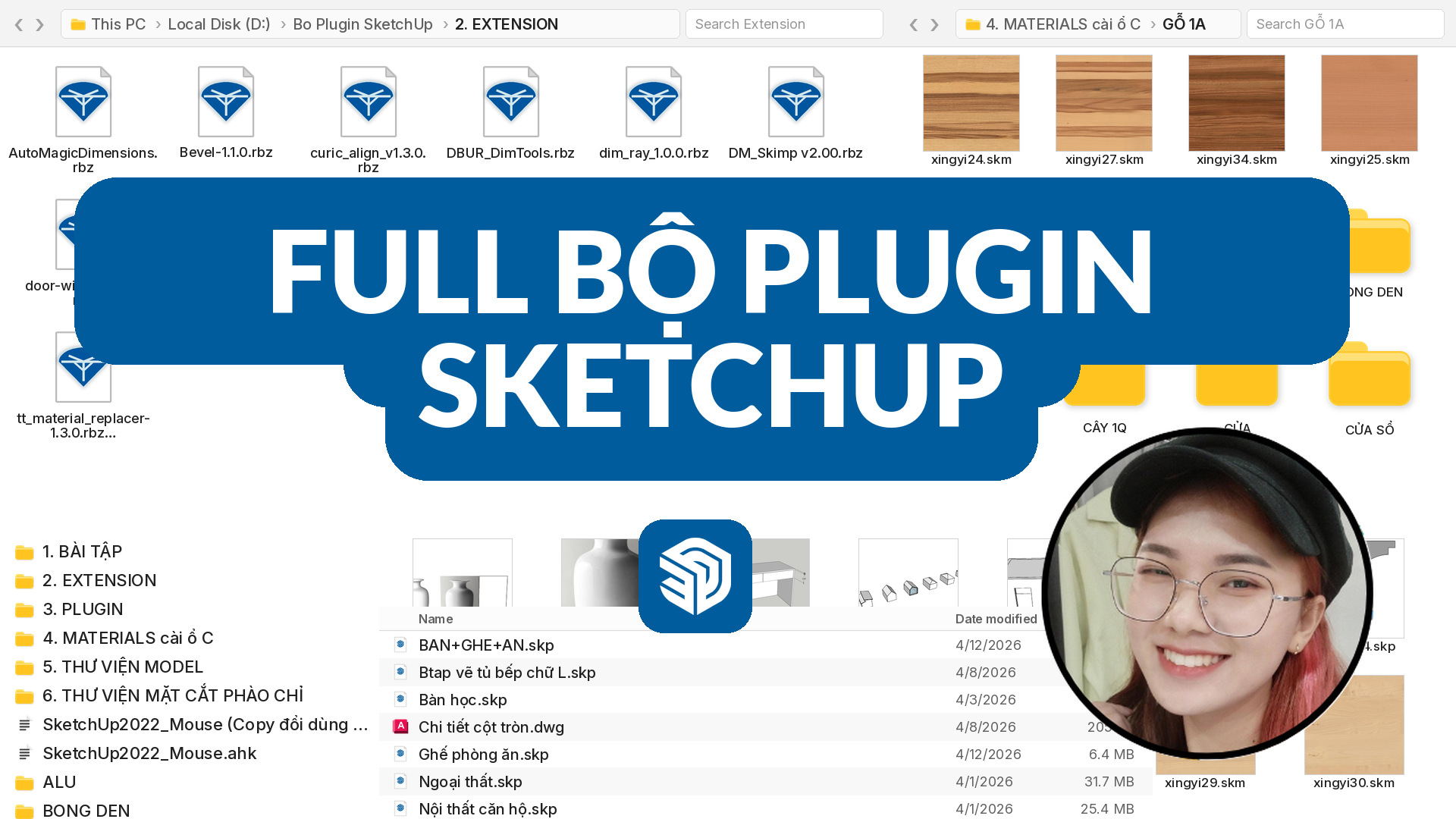
Nếu bạn thấy bài viết này hay và hữu ích, bạn Donate cho mình bằng cách mua ủng hộ mình Bộ Plugin SketchUp & Thư viện, Gồm 300+ plugin, thư viện model, vật liệu, thư viện Model mặt cắt phào,… và các tài liệu khác liên quan. Bộ này mình đã tổng hợp và chọn lọc trong quá trình dạy học & làm việc thực tế. Giá 350k. Bạn mua và thanh toán ở link này: 👉https://vuhienhau.com/san-pham/bo-plugin-sketchup-thu-vien/
Tham khảo thêm tổng hợp plugin SketchUp hay kèm link tải & hướng dẫn sử dụng: https://vuhienhau.com/tong-hop-plugin-sketchup-hay-kem-link-tai-huong-dan-su-dung/
Nếu bạn thích 1 khóa học ứng dụng Plugin để vẽ nhanh. Bạn tham khảo khóa học SketchUp của mình ở bên dưới:
Có thể bạn quan tâm:
 SKETCHUP THỰC CHIẾN DỰNG HÌNH 3D3.500.000 ₫ 1.000.000 ₫Xem ngay
 Bản quyền SketchUp Pro10.900.000 ₫ 10.700.000 ₫/nămXem ngay
 Gói SketchUp Training Enterprise (+bản quyền)3.900.000 ₫ 3.700.000 ₫/nămXem ngay
 Bộ Plugin SketchUp & thư viện350.000 ₫Xem ngay
 Giáo trình Coohom & tài liệu200.000 ₫Xem ngay
 Sổ tay phím tắt SketchUp210.000 ₫ 159.000 ₫Xem ngay
 Plugin 5D+ Plus 3 máy2.100.000 ₫ 1.890.000 ₫Xem ngay
_____________________________________
🔥 KHÓA HỌC SKETCHUP THỰC CHIẾN DỰNG HÌNH 3D:
Học thực chiến sử dụng Plugin dựng hình tất tần tật cổng cửa, lan can, hoa văn cnc, nhà lô phố, biệt thự, nội thất tủ quần áo, tủ bếp, tủ kệ…
👉 Học phí: 1 triệu
👉 Thông tin khóa học https://vuhienhau.com/khoa-hoc/sketchup-dung-hinh-3d/
👉 Đăng ký học qua Fanpage: https://facebook.com/VuHienAcademy hoặc Zalo: 0359864135
