

Lisp LDO và LDA giúp bạn tạo dim nhanh, gọn trong AutoCAD. LDO tạo kích thước dựa trên Polyline hoặc Line có sẵn; LDA tạo dim bằng cách pick chuột liên tục, không cần phụ thuộc đối tượng có sẵn.
Xem và tải trọn bộ lisp AutoCAD miễn phí (chia theo nhóm, có link tải và hướng dẫn) tại:
👉https://docs.google.com/spreadsheets/d/1h1X6Fv9_S670pjrE-Pr8Z102QnczJBXsaz-G0Zxpc7A/edit?gid=0#gid=0
1. Lisp dùng để làm gì?
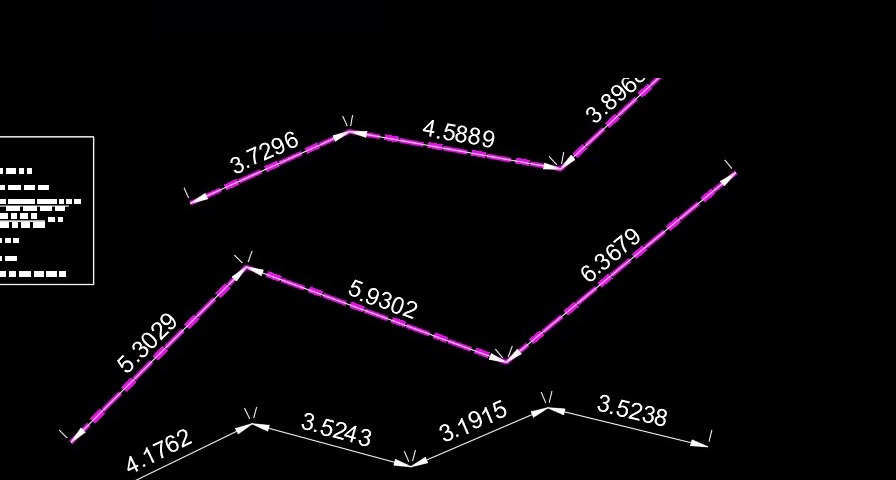
- LDO: tạo kích thước dựa trên Polyline hoặc Line. Nếu bạn chọn một Polyline, lệnh tự tạo dim theo hai đầu của từng đoạn thẳng trong Polyline đó.
- LDA (Dim Align liên tục): tạo dim bằng cách pick chuột liên tục. Mỗi lần pick điểm, hệ thống tự thêm một kích thước, phù hợp khi bạn muốn ghi nhanh một loạt kích thước trên mặt bằng mà không phụ thuộc Polyline có sẵn.
2. Tải lisp miễn phí
Bạn tải file lisp (kèm file hướng dẫn) tại Google Drive dưới đây:
Link tải: https://drive.google.com/file/d/1QPpvciEYomd6UfePxVEoDEGcR8MaBwJM/view?usp=sharing
3. Cách sử dụng
- Bước 1: Gõ LDO và chọn Polyline hoặc Line
Gõ lệnh LDO rồi Enter, chọn các Polyline hoặc Line cần ghi kích thước, rồi Enter. Lisp tự tạo dim theo từng đoạn của đối tượng đã chọn. Bạn có thể chỉnh Dimstyle bằng lệnh DST (Dimension Style) của AutoCAD trước hoặc sau khi dim.
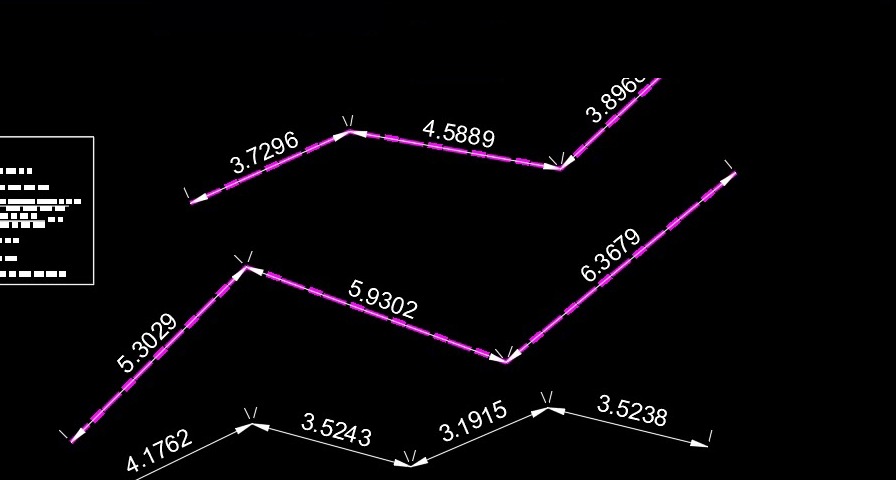
- Bước 2: Kết quả LDO trên mặt bằng nhiều đoạn
Với bản vẽ có nhiều Polyline liên tiếp (mặt bằng kiến trúc, hạ tầng…), LDO giúp ghi hàng loạt kích thước mà không phải chọn từng điểm thủ công.
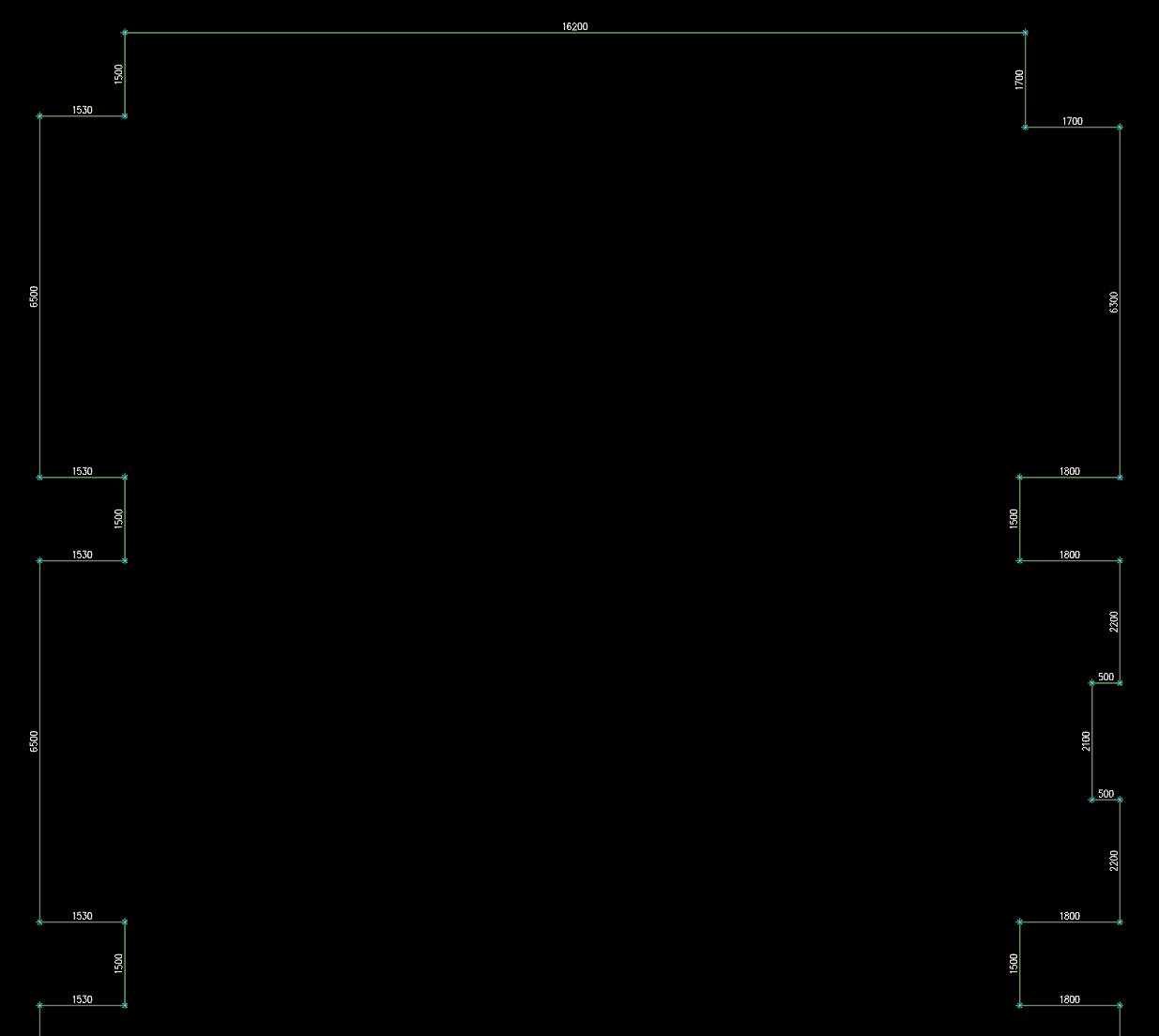
- Bước 3: Gõ LDA và pick điểm liên tục
Gõ lệnh LDA rồi Enter, rồi pick chuột liên tục các điểm cần ghi kích thước. Mỗi lần pick, lisp thêm một dim align. Enter khi xong chuỗi dim.

4. Lưu ý khi sử dụng
- File tải về là
LDO_LDA.VLX: load bằng APPLOAD như file lisp thông thường, rồi gõ LDO hoặc LDA để dùng.
Chúc các bạn thành công!
Nếu bạn thấy bài viết này hay và hữu ích, bạn Donate cho mình bằng cách mua ủng hộ mình Bộ Tài Nguyên AutoCAD, Có đủ tài liệu từ Sách, Thư viện, Font, Hatch, Lisp, Template, Công trình mẫu, ISO,… Bộ này mình đã tổng hợp và chọn lọc trong quá trình dạy học & làm việc thực tế. Giá 250k. Bạn mua và thanh toán ở link này: 👉https://vuhienhau.com/san-pham/full-bo-tai-lieu-autocad/
Tham khảo thêm danh sách lisp AutoCAD miễn phí khác tại đây:
👉https://docs.google.com/spreadsheets/d/1h1X6Fv9_S670pjrE-Pr8Z102QnczJBXsaz-G0Zxpc7A/edit?gid=0#gid=0
Có thể bạn quan tâm:
 FULL Bộ Tài Nguyên AutoCAD250.000 ₫Xem ngay
 [QD] DIM Kích thước250.000 ₫ 150.000 ₫Xem ngay
 [VFCC] Sửa Lỗi Font250.000 ₫ 150.000 ₫Xem ngay
 [D2P] In Hàng Loạt250.000 ₫ 150.000 ₫Xem ngay
 TRỞ THÀNH NGƯỜI SỬ DỤNG AUTOCAD CHUYÊN NGHIỆP3.500.000 ₫ 1.200.000 ₫Xem ngay
 Bản quyền VinaCAD Standard2.388.000 ₫ 1.530.000 ₫/nămXem ngay
 Bản quyền SketchUp Pro10.900.000 ₫ 10.700.000 ₫/nămXem ngay
_____________________________________
🔥 KHÓA HỌC AUTOCAD THỰC CHIẾN CHUYÊN NGHIỆP A-Z:
Học tip, trick, lisp, tư duy để vẽ nhanh, quản lý bản vẽ chuyên nghiệp. Vẽ được mọi bản vẽ mong muốn sau khi hoàn thành khoá học.
👉 Học phí: 1 triệu 2
👉 Thông tin khóa học: https://vuhienhau.com/khoa-hoc/tro-thanh-cadman/
👉 Tặng sổ tay phím tắt AutoCAD 159k và bộ tài nguyên 250k gồm Sách, Thư viện, Font, Hatch, Lisp, Template, Công trình mẫu, ISO,… khi đăng ký khóa học
