

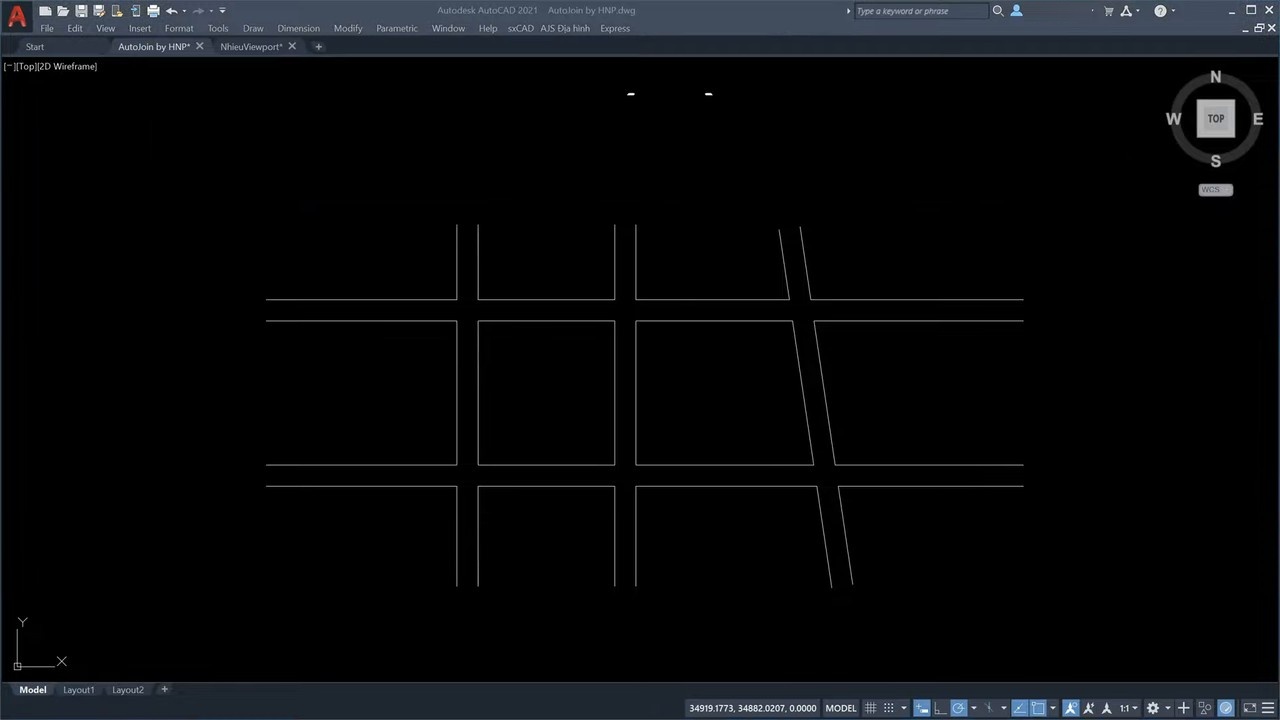
Lisp cắt nút giao tự động Auto Join (lệnh AJ) giúp bạn dọn các nét cắt chéo ở chỗ dầm, tường hay đường giao thông gặp nhau trên mặt bằng AutoCAD: chỉ cần quét một khung, lisp tự bẻ đối tượng tại giao điểm và xóa đoạn thừa. Lisp miễn phí, có link tải bên dưới nhé.
Xem và tải trọn bộ lisp AutoCAD miễn phí (chia theo nhóm, có link tải và hướng dẫn) tại:
👉https://docs.google.com/spreadsheets/d/1h1X6Fv9_S670pjrE-Pr8Z102QnczJBXsaz-G0Zxpc7A/edit?gid=0#gid=0
1. Lisp cắt nút giao tự động Auto Join dùng để làm gì?
- Quét vùng bằng khung chọn có tô màu, chọn được nhiều vùng liên tục trong một lần chạy lệnh.
- Hỗ trợ Line, Arc, Circle, Polyline, Ellipse, Spline, Region.
- Xử lý theo từng layer: chỉ cắt các đối tượng cùng layer với nhau.
- Tự bẻ tại giao điểm và xóa đoạn có chiều dài ≤ 1,5 lần bề rộng lớn nhất đã nhập.
- Tự mở khóa layer bị khóa khi chạy, khóa lại khi xong; gom thành một lần Undo.
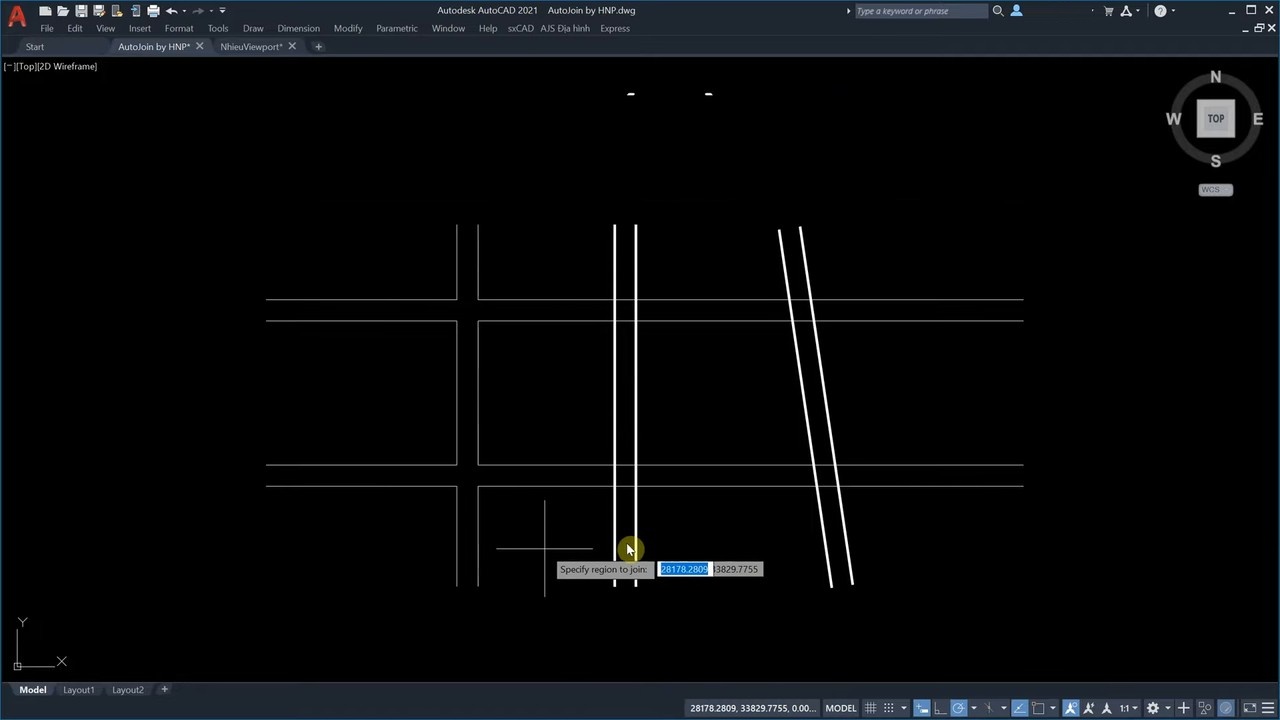
2. Tải Lisp cắt nút giao tự động Auto Join miễn phí
Bạn tải file lisp miễn phí tại Google Drive dưới đây (file nén gồm lisp và hướng dẫn):
👉 Link tải: https://drive.google.com/file/d/1Kta8kDrVuY_zxwYcLa9Q6yKwm-kOyuiP/view?usp=sharing
3. Cách sử dụng lệnh AJ
- Bước 1: Gõ lệnh AJ
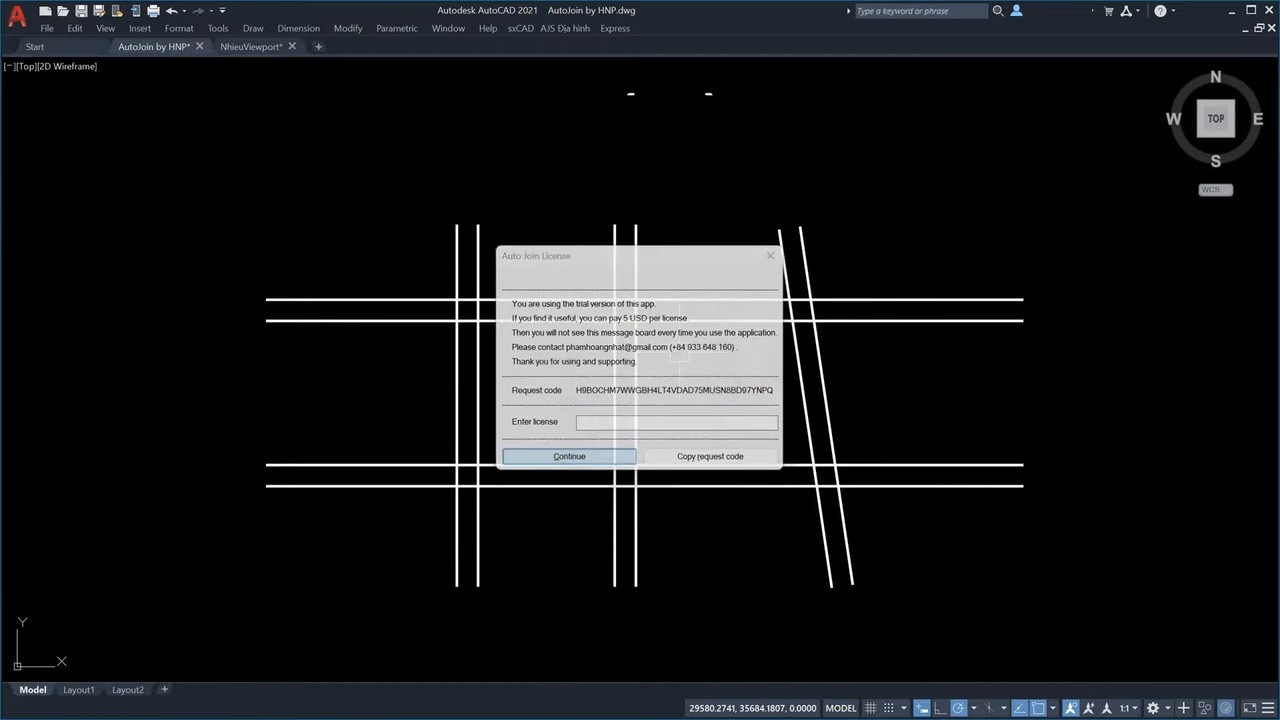
Gõ lệnh AJ. Lần đầu sẽ hiện hộp thoại Auto Join License, bạn bấm Continue để sử dụng.
- Bước 2: Nhập bề rộng lớn nhất
Nhập bề rộng lớn nhất của đối tượng (dòng lệnh Enter maximum width of beam, mặc định 200, Enter để giữ). Các đoạn ngắn hơn hoặc bằng 1,5 lần giá trị này tại nút giao sẽ bị xóa.
- Bước 3: Quét vùng nút giao
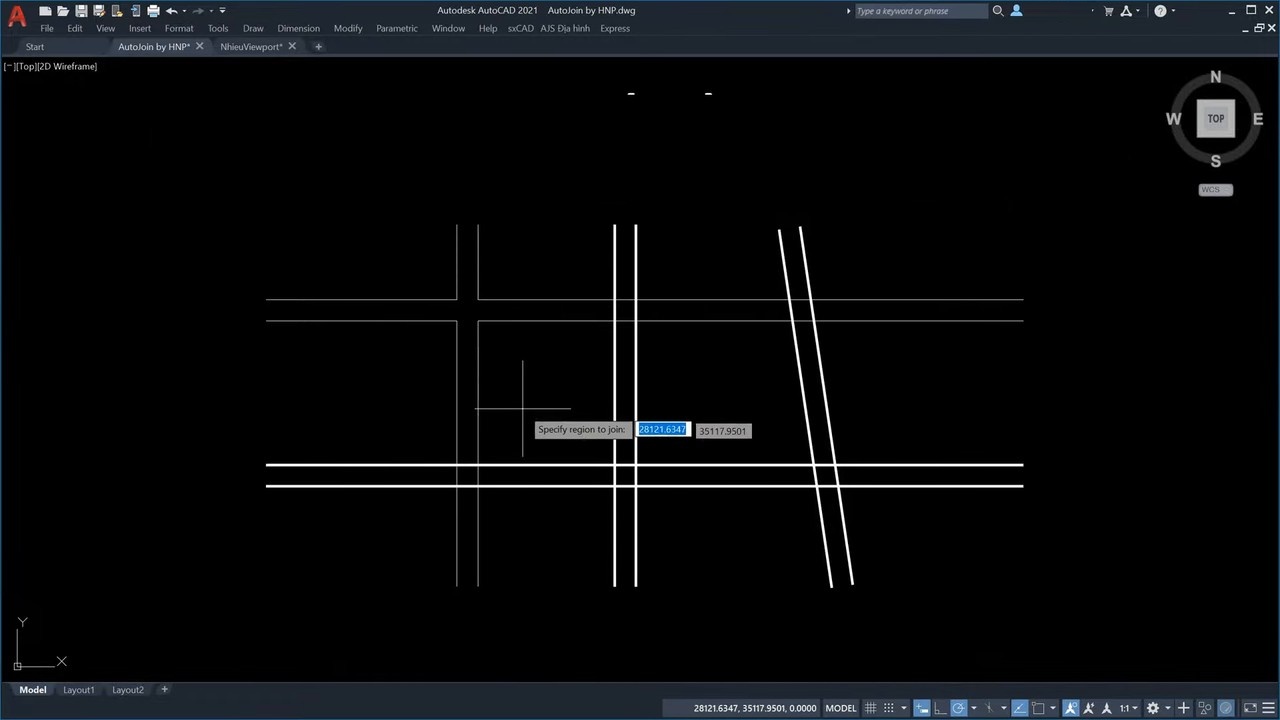
Bấm điểm thứ nhất, rê chuột và bấm điểm thứ hai để quét vùng có các nút giao cần cắt. Lặp lại cho vùng khác.
- Bước 4: Kết thúc lệnh
Bấm Esc để kết thúc. Gõ U nếu muốn trả lại toàn bộ thao tác.
4. Lưu ý khi sử dụng lisp AJ
- Nhập đúng bề rộng lớn nhất của dầm/tường/đường. Giá trị quá lớn có thể xóa cả những đoạn ngắn có ích, nên thử trên bản sao bản vẽ trước.
- Lisp chạy trên AutoCAD bản Windows.
Chúc các bạn thành công!
Nếu bạn thấy bài viết này hay và hữu ích, bạn Donate cho mình bằng cách mua ủng hộ mình Bộ Tài Nguyên AutoCAD, Có đủ tài liệu từ Sách, Thư viện, Font, Hatch, Lisp, Template, Công trình mẫu, ISO,… Bộ này mình đã tổng hợp và chọn lọc trong quá trình dạy học & làm việc thực tế. Giá 200k. Bạn mua và thanh toán ở link này: 👉https://vuhienhau.com/san-pham/full-bo-tai-lieu-autocad/
Tham khảo thêm danh sách lisp AutoCAD miễn phí khác tại đây:
👉https://docs.google.com/spreadsheets/d/1h1X6Fv9_S670pjrE-Pr8Z102QnczJBXsaz-G0Zxpc7A/edit?gid=0#gid=0
Có thể bạn quan tâm:
 FULL Bộ Tài Nguyên AutoCAD200.000 ₫Xem ngay
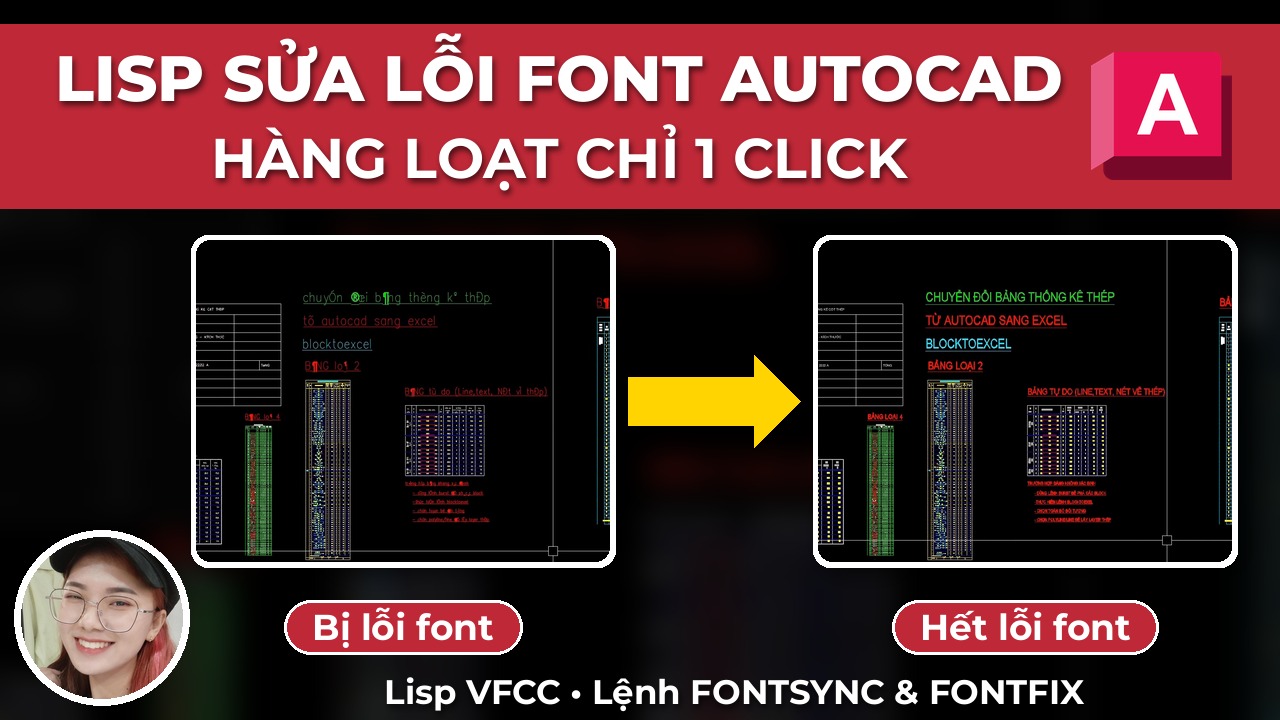 [VFCC] Sửa Lỗi Font250.000 ₫ 150.000 ₫Xem ngay
 [D2P] In Hàng Loạt250.000 ₫ 150.000 ₫Xem ngay
 [QD] DIM Kích thước250.000 ₫ 150.000 ₫Xem ngay
 TRỞ THÀNH NGƯỜI SỬ DỤNG AUTOCAD CHUYÊN NGHIỆP3.500.000 ₫ 1.000.000 ₫Xem ngay
 Bản quyền VinaCAD Standard2.388.000 ₫ 1.530.000 ₫/nămXem ngay
 Bản quyền SketchUp Pro10.900.000 ₫ 10.700.000 ₫/nămXem ngay
_____________________________________
🔥 KHÓA HỌC AUTOCAD THỰC CHIẾN CHUYÊN NGHIỆP A-Z:
Học tip, trick, lisp, tư duy để vẽ nhanh, quản lý bản vẽ chuyên nghiệp. Vẽ được mọi bản vẽ mong muốn sau khi hoàn thành khoá học.
👉 Học phí: 1 triệu
👉 Thông tin khóa học: https://vuhienhau.com/khoa-hoc/tro-thanh-cadman/
👉 Đăng ký học qua Fanpage: https://facebook.com/VuHienAcademy hoặc Zalo: 0359864135
