

Khách đổi tên hạng mục, mã vật tư hoặc số hiệu bản vẽ, mà chữ nằm rải rác khắp bản vẽ? Đừng ngồi sửa từng chữ. Lệnh FIND tìm và thay chữ hàng loạt, và nếu biết dùng ký tự đại diện thì một lần bấm là xong.
I. FIND làm gì?
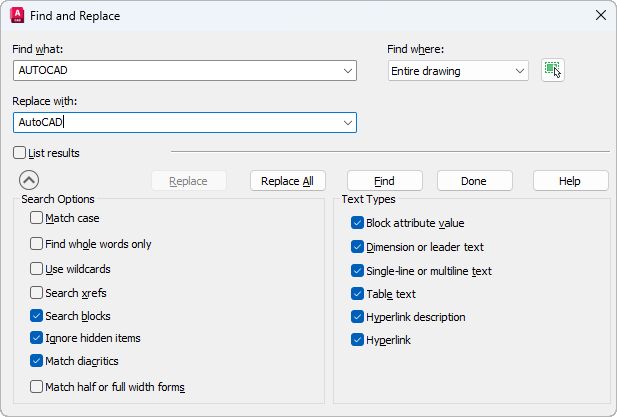
Theo Autodesk Help, FIND tìm chữ bạn chỉ định và có thể thay bằng chữ khác. Gõ lệnh FIND thì hộp thoại Find and Replace hiện ra. Bạn cũng mở từ ribbon: Annotate > panel Text > Find.
Lưu ý của Autodesk: việc thay thế chỉ dựa trên nội dung chữ; định dạng ký tự và thuộc tính chữ không bị đổi.
II. Các bước tìm và thay
- Gõ FIND → nhập chữ cần tìm.
- Ở ô Replace With, nhập chữ thay thế.
- (Tùy chọn) Chọn phạm vi ở Find Where: toàn bộ bản vẽ, không gian hiện tại hoặc các đối tượng đã chọn. Nút Select Objects cho bạn tạm đóng hộp thoại để chọn lại vùng.
- Mở rộng hộp thoại để đặt các tùy chọn tìm kiếm và loại chữ.
- Bấm Find hoặc Find Next để zoom đến từng kết quả, bấm Replace ở những chỗ cần thay. Hoặc bấm Replace All để thay tất cả kết quả khớp điều kiện.
Với chữ nằm trong một đối tượng MText, bạn nháy đúp vào MText → tab Text Editor > panel Tools > Find & Replace.
III. Ký tự đại diện (wildcard)
Với FIND bạn dùng được ký tự đại diện. Nhớ tích Use Wildcards khi dùng. Theo Autodesk:
- # khớp một chữ số bất kỳ.
- @ khớp một chữ cái bất kỳ.
- . khớp một ký tự không phải chữ hoặc số.
- \* khớp một chuỗi bất kỳ, dùng ở đâu trong chuỗi tìm cũng được.
- ? khớp một ký tự bất kỳ. Ví dụ ?BC khớp ABC, 3BC…
- ~ khớp bất cứ thứ gì trừ mẫu. Ví dụ ~\*AB\* khớp mọi chuỗi không chứa AB.
- [ ] khớp một trong các ký tự trong ngoặc. Ví dụ [AB]C khớp AC và BC.
- [~ ] khớp ký tự không nằm trong ngoặc. Ví dụ [~AB]C khớp XC nhưng không khớp AC.
- [-] chỉ một khoảng ký tự. Ví dụ [A-G]C khớp AC, BC… đến GC nhưng không khớp HC.
- Dấu nháy ngược (`) đọc ký tự đứng sau theo nghĩa đen. Ví dụ `~AB khớp chính chuỗi ~AB.
IV. Ví dụ theo Autodesk
Bản vẽ có nhiều chi tiết tương tự và bạn cần đổi tất cả thành 4384K61: nhập 4384K6? vào ô Find What và 4384K61 vào ô Replace With, tích Use Wildcards, rồi bấm Replace All.
V. Lưu ý khi dùng
- Nên Find Next từng kết quả trước khi Replace All để chắc khớp đúng chữ.
- Chữ trong block, attribute, bảng, xref có thể cần bật thêm tùy chọn tìm trong hộp thoại (mở rộng hộp Find and Replace để xem).
- Khi tìm trong môi trường 3D, viewport tạm chuyển sang 2D để chữ không bị đối tượng 3D che.
- Muốn tìm file bản vẽ chứa một từ, Autodesk gợi ý dùng công cụ Search của Windows: tìm được hầu hết chữ trong file DWG, trừ chữ trong bảng, field và xref.
- Trước khi thay hàng loạt hãy lưu bản dự phòng. Không thay được thì Ctrl+Z.
Sửa chữ xong, bạn nên kiểm tra chính tả luôn bằng lệnh SPELL: https://vuhienhau.com/kiem-tra-chinh-ta-ban-ve-autocad-lenh-spell/
Chúc các bạn thành công!
Nếu bạn thấy bài viết này hay và hữu ích, bạn Donate cho mình bằng cách mua ủng hộ mình Bộ Tài Nguyên AutoCAD, Có đủ tài liệu từ Sách, Thư viện, Font, Hatch, Lisp, Template, Công trình mẫu, ISO,… Bộ này mình đã tổng hợp và chọn lọc trong quá trình dạy học & làm việc thực tế. Giá 250k. Bạn mua và thanh toán ở link này: 👉https://vuhienhau.com/san-pham/full-bo-tai-lieu-autocad/
Có thể bạn quan tâm:
 FULL Bộ Tài Nguyên AutoCAD250.000 ₫Xem ngay
 [D2X] Copy/ Chuyển bảng Autocad sang Exel & ngược lại250.000 ₫ 150.000 ₫Xem ngay
 [QD] DIM Kích thước250.000 ₫ 150.000 ₫Xem ngay
 [VFCC] Sửa Lỗi Font250.000 ₫ 150.000 ₫Xem ngay
 TRỞ THÀNH NGƯỜI SỬ DỤNG AUTOCAD CHUYÊN NGHIỆP3.500.000 ₫ 1.000.000 ₫Xem ngay
 Bản quyền VinaCAD Standard2.388.000 ₫ 1.530.000 ₫/nămXem ngay
 Bản quyền SketchUp Pro10.900.000 ₫ 10.700.000 ₫/nămXem ngay
_____________________________________
🔥 KHÓA HỌC AUTOCAD THỰC CHIẾN CHUYÊN NGHIỆP A-Z:
Học tip, trick, lisp, tư duy để vẽ nhanh, quản lý bản vẽ chuyên nghiệp. Vẽ được mọi bản vẽ mong muốn sau khi hoàn thành khoá học.
👉 Học phí: 1 triệu
👉 Thông tin khóa học: https://vuhienhau.com/khoa-hoc/tro-thanh-cadman/
👉 Đăng ký học qua Fanpage: https://facebook.com/VuHienAcademy hoặc Zalo: 0359864135
