
Học vẽ nhà bằng Coohom giúp bạn đi từ 1 bản mặt bằng 2D lên mô hình 3D có tường, cột, cửa đúng kích thước chỉ trong vài thao tác. Bài này mình tổng hợp các phần về vẽ nhà trong giáo trình Coohom của mình: mặt bằng, cầu thang, mái và bản vẽ nhé.
Giáo trình PDF Coohom xem công khai
Mình có soạn giáo trình PDF đầy đủ: Giáo trình Phần mềm Thiết kế 3D – Coohom, 145 trang, tác giả KTS. KOL. Giảng viên Vũ Hiền – HAU, Hà Nội tháng 12 năm 2025. Giáo trình gồm 10 chương: tổng quan Coohom; bắt đầu với tài khoản, thao tác & phím tắt; dựng sơ đồ mặt bằng (tải file AutoCAD); thư viện hơn 1 triệu model & vật liệu; thiết kế diện tường, trần, sàn; hệ tủ bếp, tủ quần áo theo modul; kết xuất ảnh, video, VR Tour; xuất bản vẽ & báo giá; modeling tự do; và bố trí, thiết kế ngoại thất. File này mình chia sẻ công khai, bạn xem trực tiếp tại đây:
👉 https://drive.google.com/file/d/1F74h0_NFCcru_-ynYSpbGXjKN9uRNFbR/view
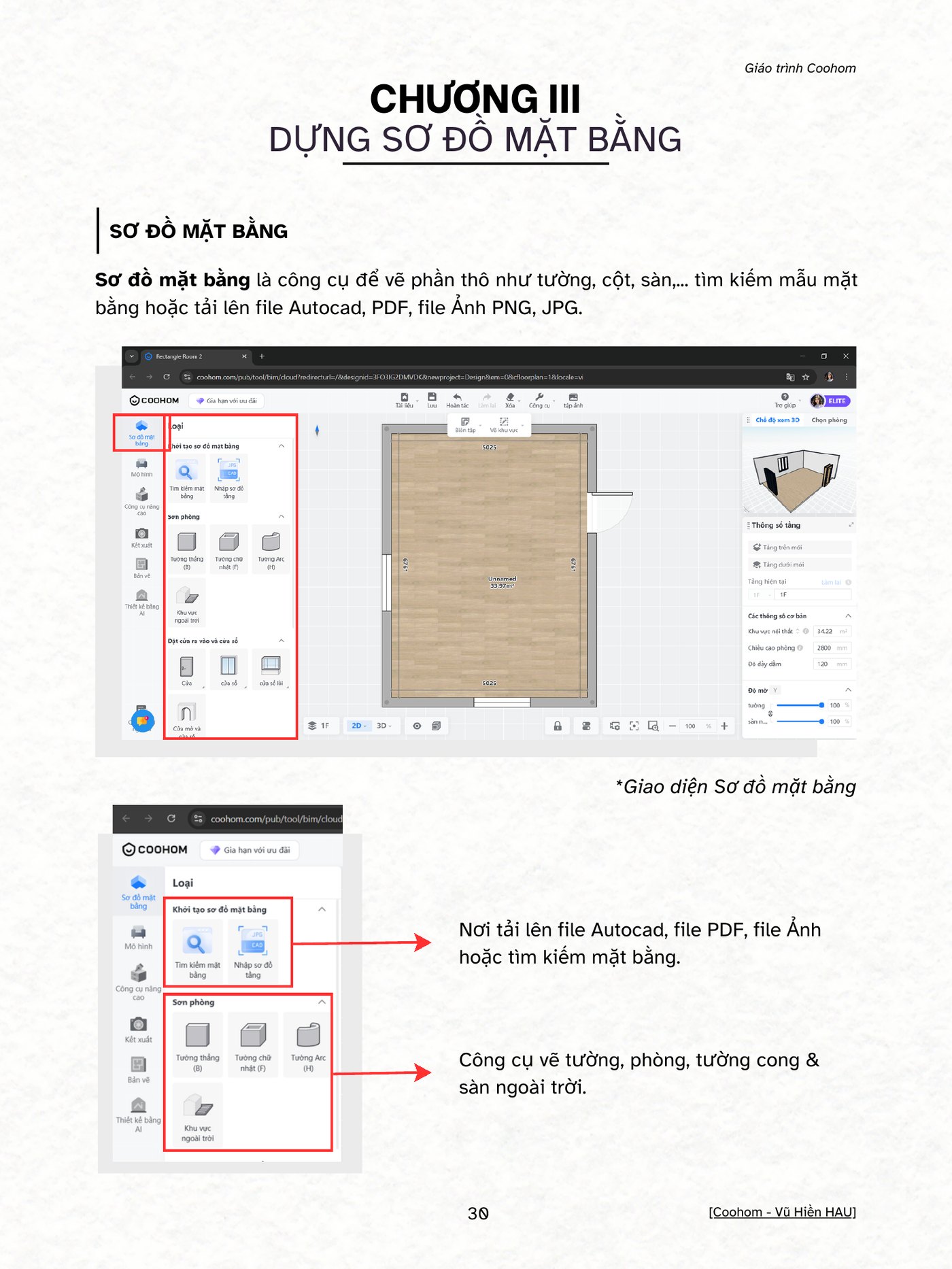
1. Vẽ sơ đồ mặt bằng
Đây là Buổi 2 trong giáo trình. Bạn có 2 cách bắt đầu:
- Tự vẽ: dựng tường, cửa đi, cửa sổ, chia phòng theo kích thước.
- Nhập từ file CAD: bấm Nhập sơ đồ tầng (tải lên bản vẽ mặt bằng), chọn file. Coohom tự nhận diện kích thước, bạn chỉnh lại chiều cao tầng (ví dụ căn chung cư mình để 2m8) rồi tạo mô hình 3D.
2. Bố trí không gian để ra mặt bằng nhanh
Chưa có mặt bằng thì bạn dùng công cụ bố trí không gian: kéo các phòng như phòng khách, bếp, phòng ăn, phòng ngủ, WC, cầu thang vào, co kéo, đổi vị trí thoải mái. Bố trí xong bấm xem mặt bằng là Coohom tự ra mặt bằng có cửa sổ, cửa chính. Muốn sửa thì dùng các công cụ bên cạnh để thêm, xóa cửa hoặc thêm tường.
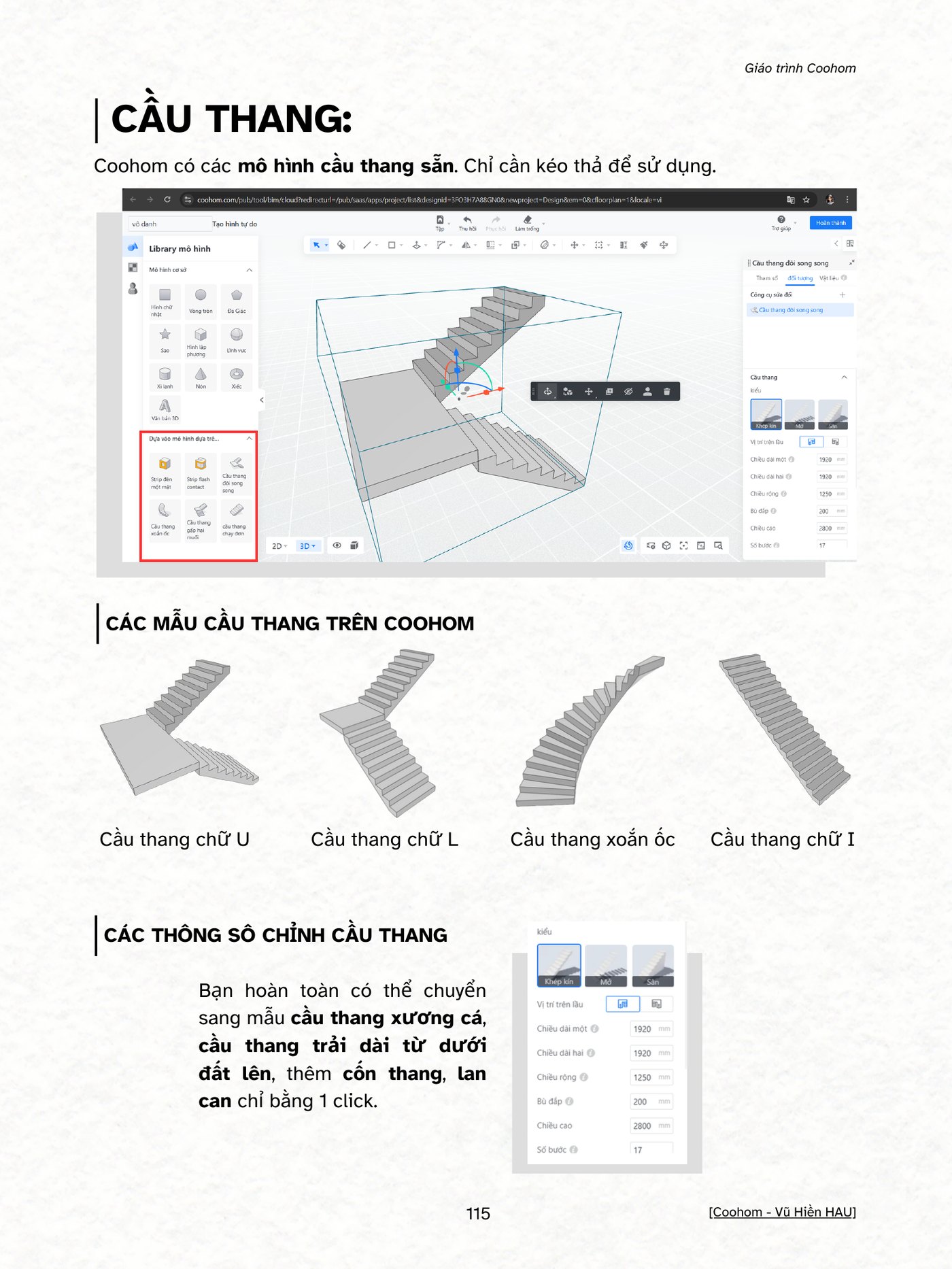
3. Vẽ cầu thang & lan can
- Vào phần vẽ tự do, chọn kiểu cầu thang (ví dụ cầu thang xương cá) là có ngay.
- Đổi số bậc thì Coohom tự chia lại bậc cho bạn.
- Thêm cốn thang, lan can chỉ với vài click.
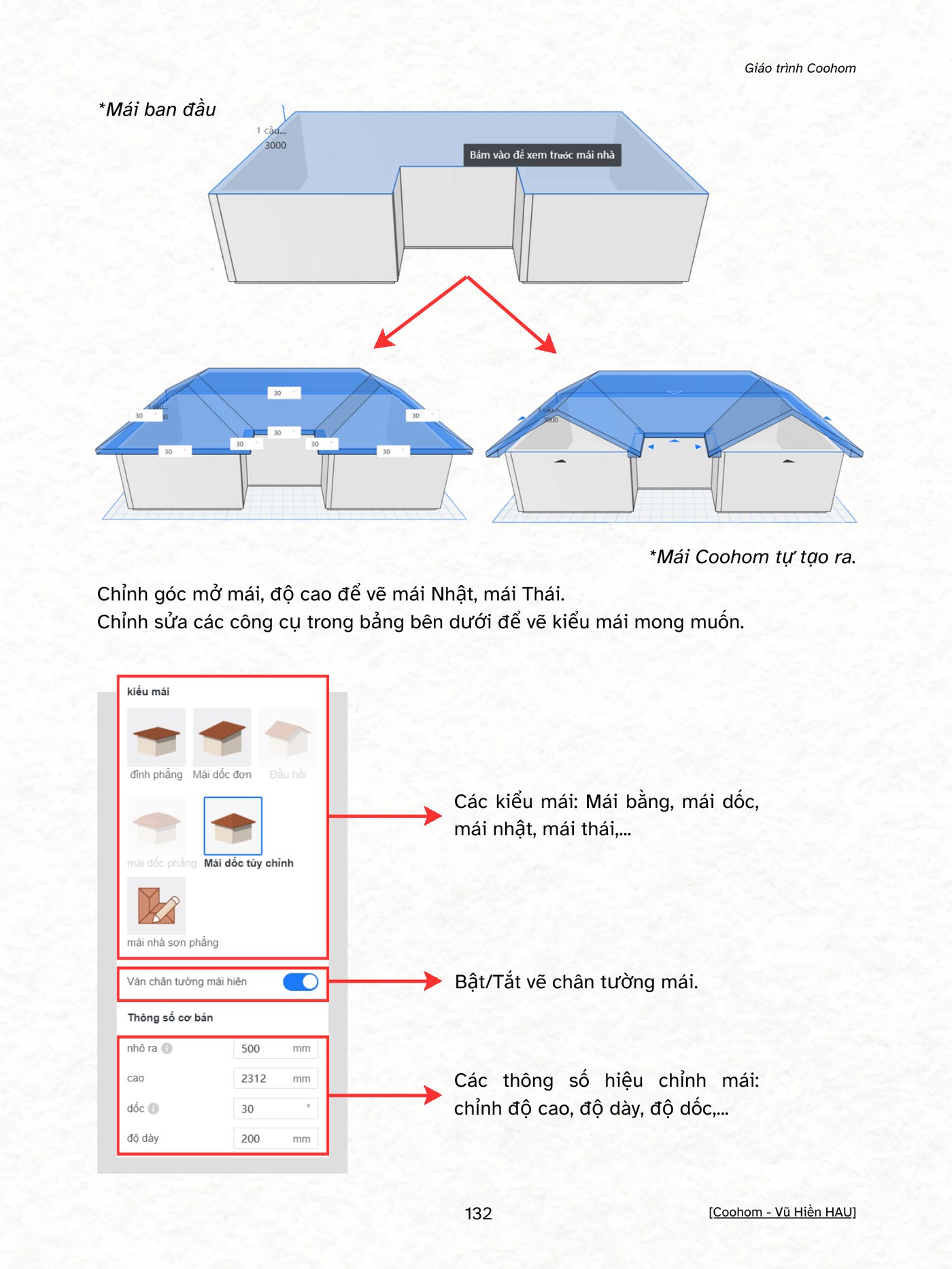
4. Vẽ mái
Trong giáo trình có video riêng về vẽ mái, giúp căn nhà của bạn hoàn chỉnh phần khối để trình bày với khách.
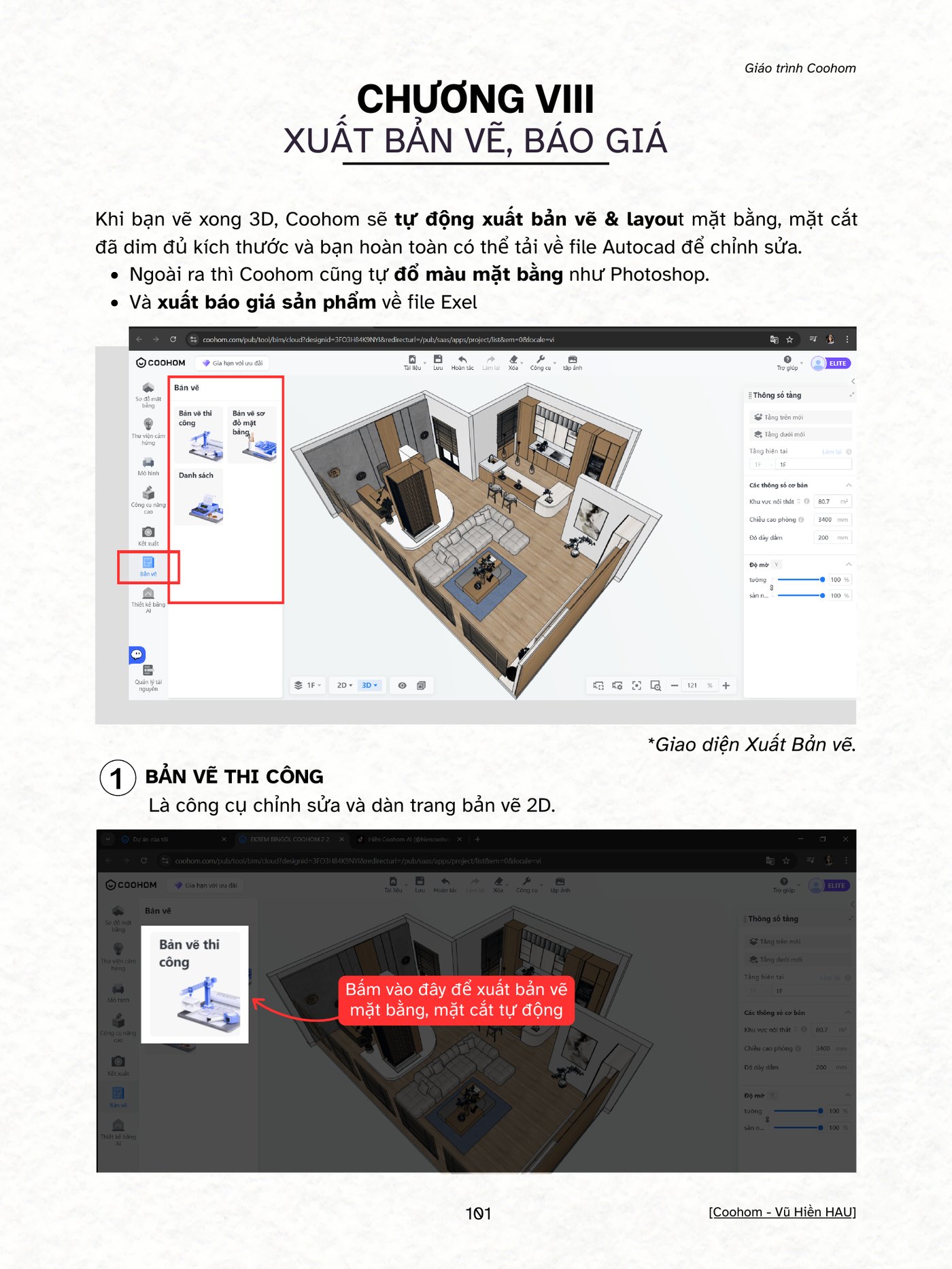
5. Xuất bản vẽ từ mô hình 3D
- Xuất bản vẽ thi công: kéo thả mặt bằng 2D lên, Coohom tự dựng 3D đúng tường, cột, cửa. Dùng Thiết kế bằng AI → Áp dụng để AI bố trí nội thất, sau đó vào phần bản vẽ.
- Xuất mặt đứng: từ mặt bằng AutoCAD đã lên 3D, bạn vào Bản vẽ thi công để có mặt bằng bố trí nội thất kèm kích thước và mặt đứng.
- Đổ màu mặt bằng: tải mặt bằng CAD lên, chọn mẫu AI phong cách, bấm Áp dụng là có mặt bằng màu đầy đủ nội thất để gửi khách.
Lưu ý: tính năng xuất hồ sơ bản vẽ đầy đủ nằm ở gói Coohom Elite. Xem thêm: https://vuhienhau.com/san-pham/mua-coohom-elite/
6. Hoàn thiện căn nhà
Có mô hình rồi thì bạn đi tiếp các buổi bố trí nội thất, vật liệu sàn, trần, tường, ánh sáng, camera và kết xuất video, tour 360 trong giáo trình để ra phương án hoàn chỉnh.
Chúc các bạn thành công!
Mình có hỗ trợ mua Coohom Pro 1 triệu/năm, Elite 5tr4/năm. Mn có nhu cầu nhắn Zalo mình nha: 0359864135. Áp mã code VUHIENHAU để được giảm giá khi mua Coohom.
Tham khảo thêm hướng dẫn cài đặt & sử dụng Coohom:
👉https://vuhienhau.com/huong-dan-cai-dat-su-dung-coohom/
Có thể bạn quan tâm:
 COOHOM CƠ BẢN+NÂNG CAO+DIỄN HỌA3.500.000 ₫ 999.000 ₫Xem ngay
 Bản quyền Coohom Pro1.052.700 ₫ 947.430 ₫Xem ngayCOOHOM CHUYÊN SÂU3.500.000 ₫ 1.000.000 ₫Xem ngay
 Giáo trình Coohom & tài liệu200.000 ₫Xem ngay
 Bản quyền Coohom Elite5.737.710 ₫ 5.163.939 ₫Xem ngay
 TRỞ THÀNH NGƯỜI SỬ DỤNG AUTOCAD CHUYÊN NGHIỆP3.500.000 ₫ 1.000.000 ₫Xem ngay
 [QD] DIM Kích thước250.000 ₫ 150.000 ₫Xem ngay
_____________________________________
🔥 KHÓA HỌC COOHOM CƠ BẢN+NÂNG CAO+DIỄN HỌA:
Học render diễn hoạ, dựng hình 3D cả nội thất & ngoại thất. Thiết kế hoàn thiện 1 căn nhà sau khi hoàn thành khoá học.
👉 Học phí: 1 triệu
👉 Thông tin khóa học: https://vuhienhau.com/khoa-hoc/coohom-chuyen-sau/
👉 Đăng ký học qua Fanpage: https://facebook.com/VuHienAcademy hoặc Zalo: 0359864135
