
Muốn tạo thiết kế nội thất đầu tiên trên Coohom nhưng chưa biết bắt đầu từ đâu? Bài 1 này mình hướng dẫn bạn tạo dự án mới, làm quen giao diện Coohom, các thao tác chuột, phím tắt cơ bản và cách đổi màu nền.
I. Tạo dự án mới trên Coohom
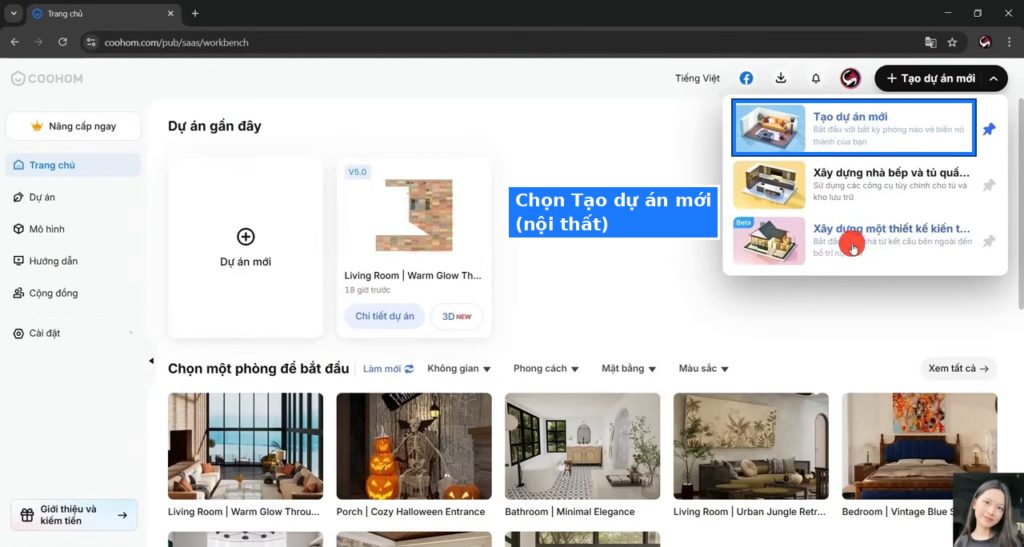
Để tạo dự án mới, bạn bấm vào nút tạo dự án ở trang chủ. Coohom sẽ cho bạn 3 lựa chọn, nhưng bạn chỉ cần quan tâm 2 lựa chọn:
- Tạo dự án mới: chuyên về nội thất, cũng có thể thiết kế mặt tiền.
- Xây dựng một thiết kế kiến trúc: chuyên về ngoại thất. Chế độ này hiện vẫn là bản beta (dùng thử) nên có thể gặp lỗi và render chưa đẹp lắm, bạn cân nhắc nhé.
Lưu ý: từ chế độ kiến trúc bạn có thể quay lại chế độ đầu tiên, nhưng từ chế độ đầu tiên thì không quay về chế độ kiến trúc được. Nếu bạn muốn vẽ cả ngôi nhà từ trong ra ngoài (nội thất và ngoại thất) thì chọn chế độ kiến trúc, còn chỉ vẽ nội thất thì chọn chế độ đầu tiên.
Để bắt đầu thiết kế nội thất, bạn bấm Tạo dự án mới → Tạo dự án trống.
II. Giao diện khu vực làm việc
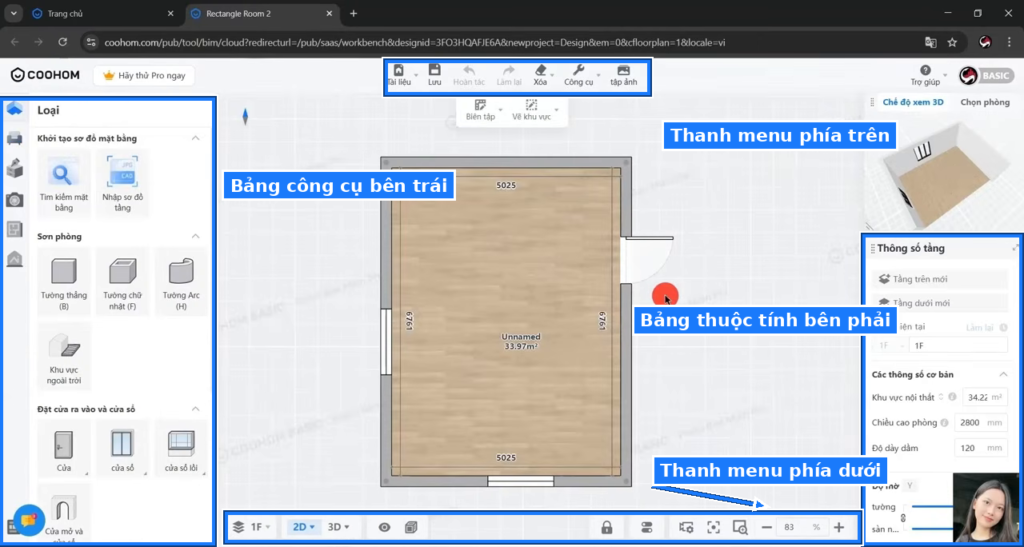
- Khu vực vẽ: mặc định bạn đang nhìn mặt bằng 2D, bên cạnh có khung góc nhìn phụ xem 3D. Nếu bạn phóng to khung 3D thì khung phụ sẽ là 2D preview. Bạn có thể phóng to ô bên trái cho dễ nhìn.
- Bảng công cụ bên trái: vẽ phần thô (sơ đồ mặt bằng), thư viện, công cụ nâng cao, kết xuất (render), xuất bản vẽ và các tính năng AI. Bấm vào mũi tên để thu gọn hoặc mở ra.
- Bảng thuộc tính bên phải: hiển thị thông tin chi tiết của đối tượng như kích thước, diện tích, vật liệu… Muốn chỉnh sửa đối tượng thì bạn chỉnh trong bảng này.
- Thanh menu phía trên: khôi phục dự án cũ, lưu, hoàn tác, làm lại, xóa và một số công cụ khác. Cũng ở đây bạn xem ảnh.
- Thanh menu phía dưới: chuyển giữa các tầng (tầng 1, 2, 3, 4), chuyển 2D/3D, ẩn hiện đối tượng, cài đặt camera và biểu tượng profile để tùy chỉnh giao diện, phím tắt, chuột.
III. Thao tác chuột cơ bản
- Chế độ 2D: giữ chuột trái để di chuyển, lăn chuột giữa để zoom (lăn lên zoom to, lăn xuống zoom nhỏ).
- Chế độ 3D: giữ chuột phải để di chuyển, giữ chuột trái để xoay, lăn chuột giữa để zoom.
- Lỡ di chuyển mà không còn thấy đối tượng trên màn hình, bạn bấm phím Space (phím cách) để đưa đối tượng về giữa khung nhìn.
IV. Chọn đối tượng và các phím tắt cơ bản
- Chọn đối tượng: bấm chuột trái. Chọn thêm: giữ Shift rồi bấm chọn thêm. Bỏ chọn: giữ Shift rồi bấm lại. Quét chọn tất cả: giữ Shift rồi quét qua.
- Ở 3D, bấm chọn chỉ mới chọn một mặt. Muốn chọn cả bức tường, bạn giữ Ctrl rồi bấm chọn (MacBook thì dùng phím Command).
- Vẽ đối tượng mới (ví dụ bức tường): chọn công cụ vẽ, bấm 2 điểm là có một bức tường. Thoát công cụ bằng phím ESC hoặc bấm chuột phải.
- Xóa: chọn đối tượng rồi bấm Delete. Ctrl + Z để hoàn tác, Ctrl + Y để làm lại.
- Copy: Ctrl + C, rồi bấm vào vị trí muốn đặt.
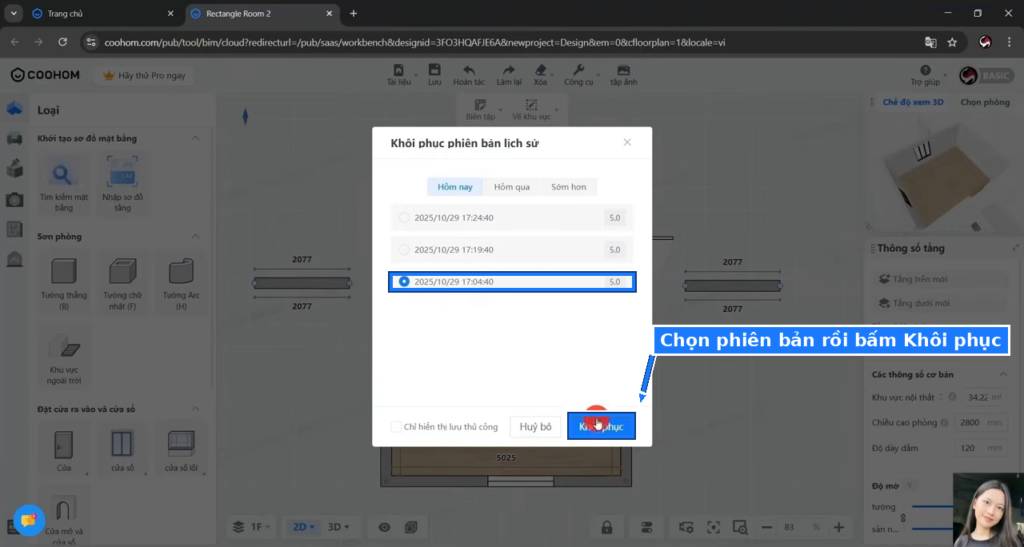
- Lưu: Ctrl + S. Coohom đã tự lưu 5 phút một lần, bạn có thể khôi phục lại các phiên bản cũ (hôm nay, hôm qua hoặc sớm hơn) bằng mục Khôi phục phiên bản cũ: chọn phiên bản rồi bấm Khôi phục. Nếu hiện lỗi hiển thị thì bạn tải lại trang là được.
V. Đổi màu nền giao diện, đơn vị và phím tắt
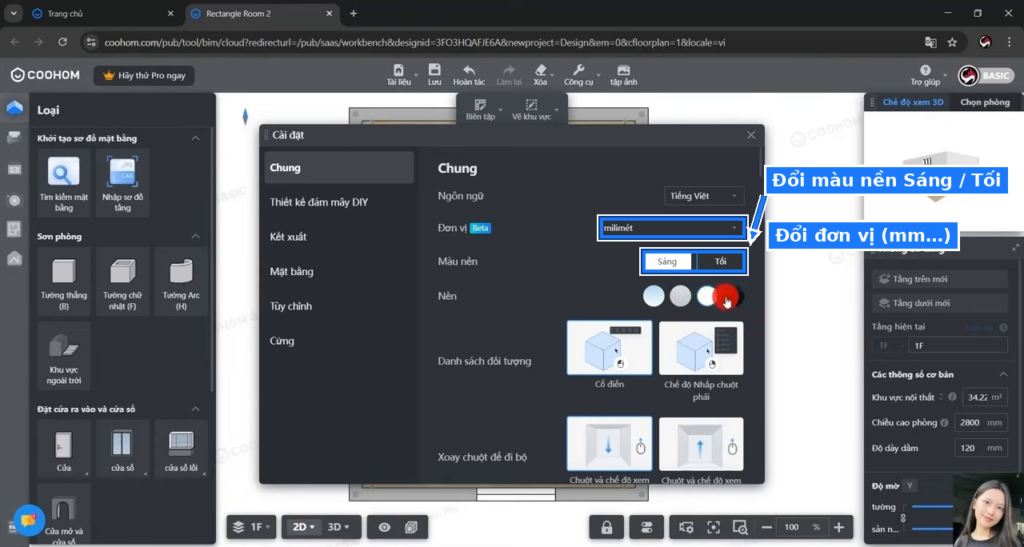
- Bấm vào biểu tượng profile → Hiển thị, ưu tiên. Ở đây bạn đổi được màu nền (ví dụ chuyển sang nền tối) và đơn vị (mm…).
- Muốn đổi phím tắt, bạn bấm vào Phím tắt và chuột. Chọn thao tác muốn đổi (ví dụ hoàn tác đang là Ctrl + Z, bạn muốn đổi thành Alt + Z) rồi bấm tổ hợp phím mới, bấm ra ngoài và bấm Lưu.
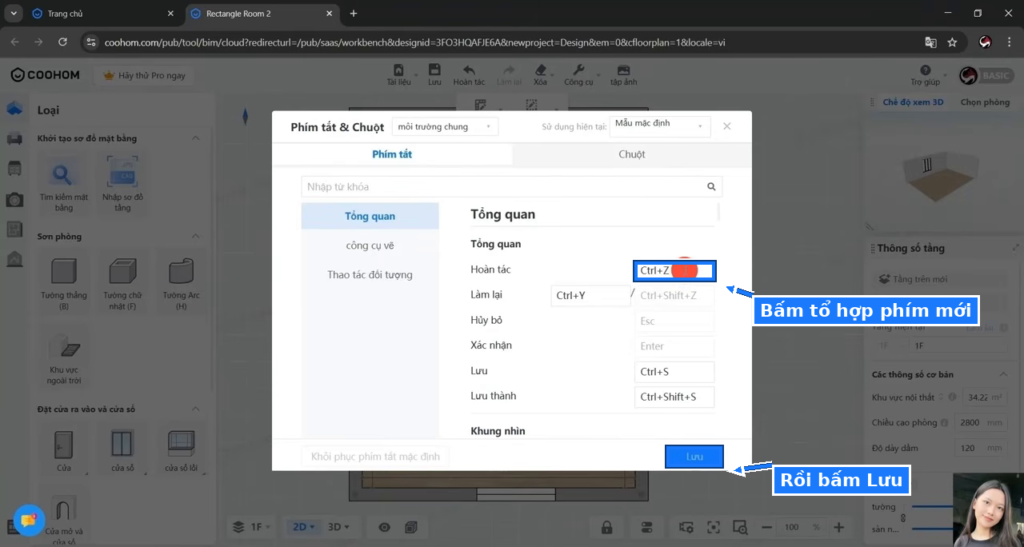
- Muốn quay lại phím tắt mặc định, bấm nút khôi phục mặc định rồi Xác nhận. Với thao tác chuột bạn cũng làm tương tự.
Bạn mới dùng Coohom, xem thêm bài hướng dẫn cài đặt và sử dụng Coohom: https://vuhienhau.com/huong-dan-cai-dat-su-dung-coohom/. Muốn mua Coohom Pro giá tốt, xem bài cách mua Coohom Pro: https://vuhienhau.com/cach-mua-coohom-pro-duoc-giam-72/. Khóa học Coohom của mình có 11 phần, 10 phần đầu học ở giao diện tạo dự án mới này và phần 11 học Coohom ngoại thất.
Chúc các bạn thành công!
Video hướng dẫn chi tiết:
Mình có hỗ trợ mua Coohom Pro 1 triệu/năm, Elite 5,4triệu/năm. Mn có nhu cầu nhắn Zalo mình nha: 0359864135. Áp mã code VUHIENHAU để được giảm giá khi mua Coohom.
_____________________________________
🔥 KHÓA HỌC COOHOM CƠ BẢN+NÂNG CAO+DIỄN HỌA:
Học render diễn hoạ, dựng hình 3D cả nội thất & ngoại thất. Thiết kế hoàn thiện 1 căn nhà sau khi hoàn thành khoá học.
👉 Học phí: 1 triệu
👉 Thông tin khóa học: https://vuhienhau.com/khoa-hoc/coohom-chuyen-sau/
👉 Đăng ký học qua Fanpage: https://facebook.com/VuHienAcademy hoặc Zalo: 0359864135
