
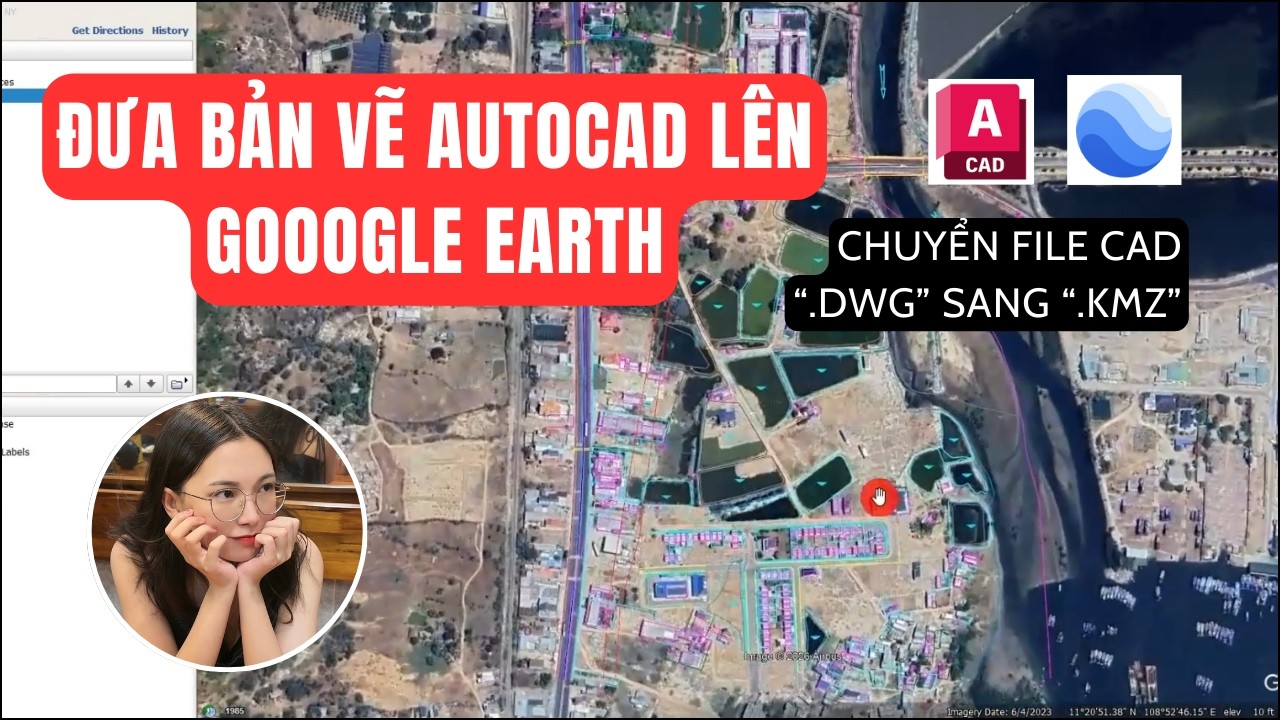
Bạn cần đưa bản vẽ AutoCAD lên Google Earth chuẩn tọa độ để xem vị trí thực tế của công trình, hoặc ngược lại đưa file Google Earth về CAD? Bài này mình hướng dẫn xuất file CAD .DWG sang .KMZ và chuyển ngược lại bằng phần mềm HHMap.
📌 Điều kiện: bản vẽ của bạn phải đúng tọa độ VN2000. Mình demo với bản vẽ ở Ninh Thuận.
I. Tải và cài đặt HHMap
- Bạn vào trang web https://hhmaps.vn/vi/, vào trang tải về và chọn HHMap 2019 Setup (bạn tải bản đầu tiên trong danh sách).
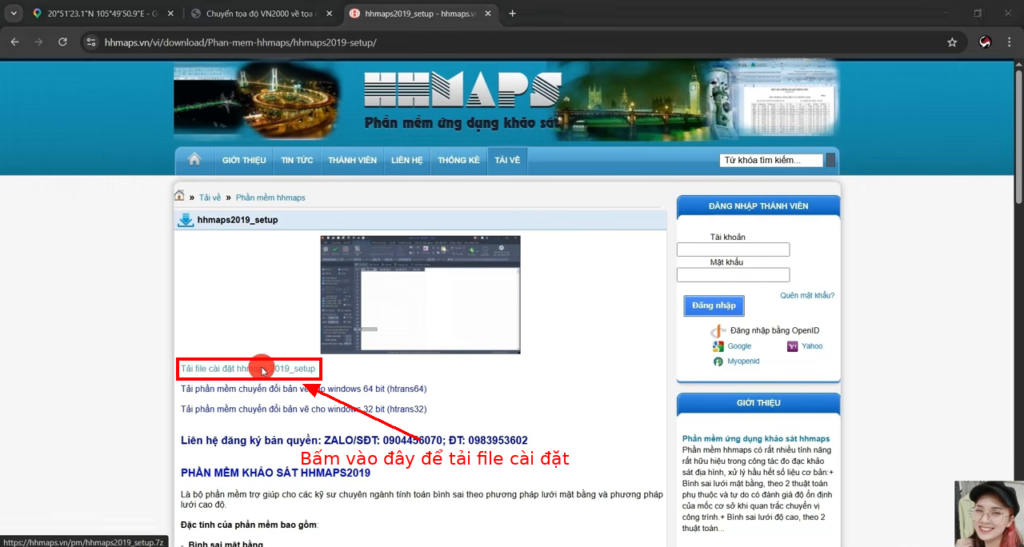
- Tải xong, bấm chuột phải vào file → giải nén.
- Nhấp đúp để cài đặt. Nếu Windows hiện cảnh báo, bạn bấm More info → Run anyway, rồi bấm Yes và chạy cài đặt.
II. Xuất bản vẽ AutoCAD (.DWG) sang Google Earth (.KMZ)
- Mở HHMap, bấm vào menu Tệp → Mở tệp, chọn file bản vẽ CAD của bạn rồi bấm Open.
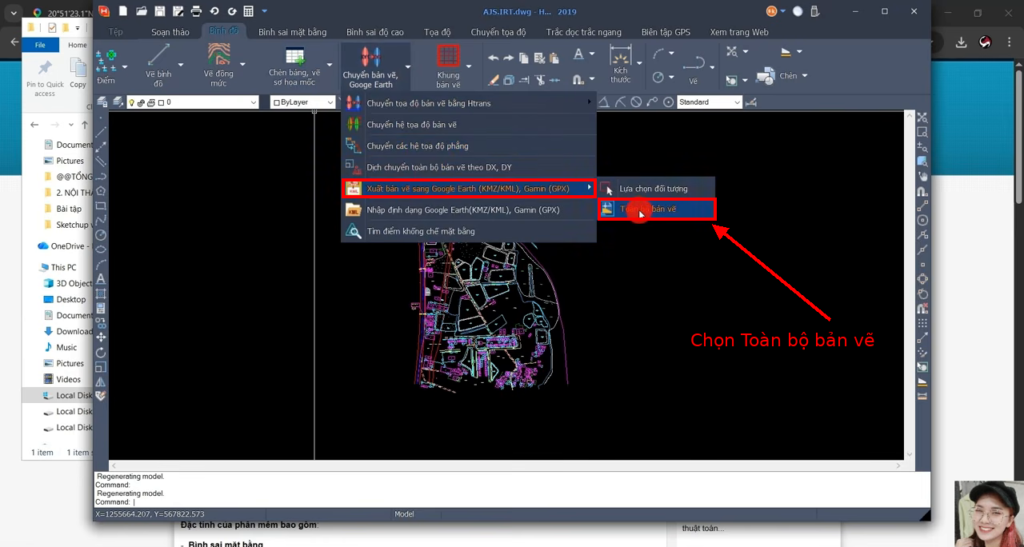
- Trong phần Bình đồ, bạn chọn Xuất bản vẽ sang Google Earth → Toàn bộ bản vẽ.
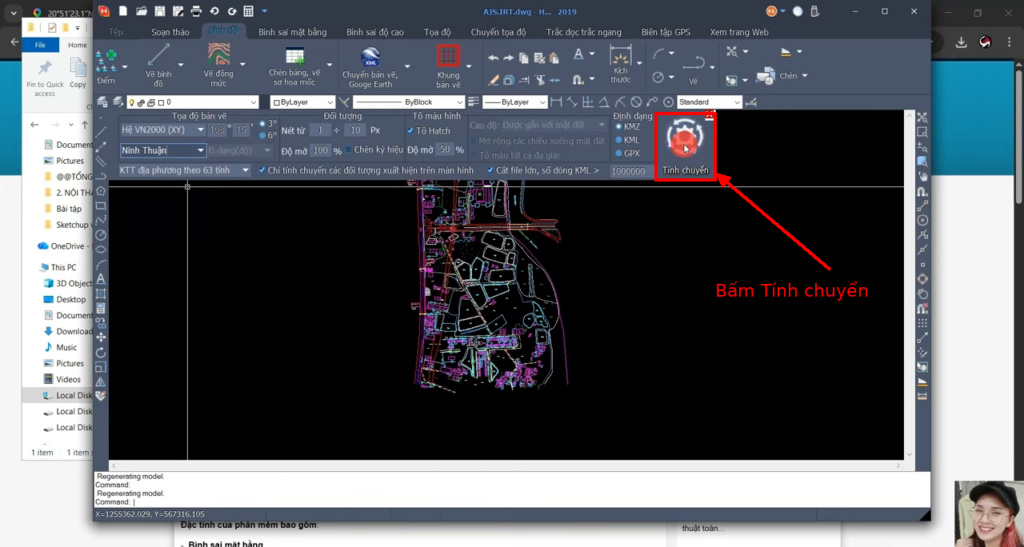
- Chọn lại vị trí (tỉnh/thành) của bản vẽ. Bản vẽ của mình ở Ninh Thuận nên mình tìm và chọn Ninh Thuận.
- Bấm Chuyển. Phần mềm tạo file xong và tự động mở trên Google Earth cho bạn.
Bạn kiểm tra trên Google Earth xem bản vẽ đã nằm đúng vị trí chưa. File .KMZ vừa tạo sẽ nằm cùng thư mục với file AutoCAD của bạn.
III. Chuyển ngược từ Google Earth (.KMZ) về AutoCAD (.DWG)
- Mở HHMap. Trong phần Bình đồ, bạn xổ xuống và bấm Nhập định dạng Google Earth.
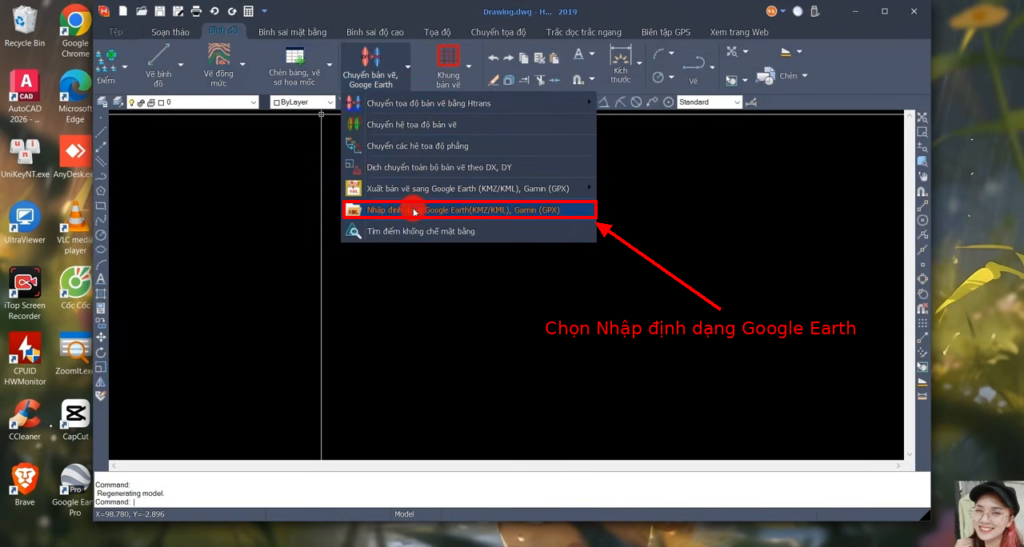
- Chọn file .KMZ của bạn rồi bấm Open.
- Chọn lại vị trí (ví dụ Ninh Thuận).
- Bấm Vẽ đối tượng CAD. Ngay lập tức bạn có file CAD.
- Bấm Ctrl + S để lưu. File CAD nằm cùng vị trí với file .KMZ cũ.
Nếu bạn cần chèn ảnh Google Maps vào AutoCAD theo đúng hệ tọa độ, bạn xem thêm bài Lisp chèn ảnh Google Maps vào AutoCAD đúng hệ tọa độ VN2000: https://vuhienhau.com/lisp-chen-anh-google-maps-vao-autocad-dung-he-toa-do-vn2000-mien-phi/ nhé.
Chúc các bạn thành công!
Video hướng dẫn chi tiết:
Nếu bạn thấy bài viết này hay và hữu ích, bạn Donate cho mình bằng cách mua ủng hộ mình Bộ Tài Nguyên AutoCAD, Có đủ tài liệu từ Sách, Thư viện, Font, Hatch, Lisp, Template, Công trình mẫu, ISO,… Bộ này mình đã tổng hợp và chọn lọc trong quá trình dạy học & làm việc thực tế. Giá #200k. Bạn mua và thanh toán ở link này: 👉https://vuhienhau.com/san-pham/full-bo-tai-lieu-autocad/
_____________________________________
🔥 KHÓA HỌC AUTOCAD THỰC CHIẾN CHUYÊN NGHIỆP A-Z:
Học tip, trick, lisp, tư duy để vẽ nhanh, quản lý bản vẽ chuyên nghiệp. Vẽ được mọi bản vẽ mong muốn sau khi hoàn thành khoá học.
👉 Học phí: 1 triệu
👉 Thông tin khóa học: https://vuhienhau.com/khoa-hoc/tro-thanh-cadman/
👉 Đăng ký học qua Fanpage: https://facebook.com/VuHienAcademy hoặc Zalo: 0359864135
