

Video bài giảng trên vuhienhau.com không tải được, quay mãi hoặc báo lỗi do mạng thì bạn đừng vội nghĩ khóa học hỏng nhé. Nhiều trường hợp là do DNS nhà mạng hoặc IP đang bị chặn. Bài viết này mình hướng dẫn cách đổi DNS sang Google hoặc Cloudflare để bạn xem lại được video khóa học trên vuhienhau.com.
1. Đổi DNS là gì & khi nào nên đổi?
DNS giúp máy tính tìm đúng địa chỉ của website và video. Nếu DNS nhà mạng phân giải chậm hoặc bị chặn, video khóa học có thể không hiện, dù wifi vẫn kết nối bình thường. Lúc đó bạn chỉ cần đổi DNS sang Google (ưu tiên 8.8.8.8, thay thế 8.8.4.4) hoặc Cloudflare (ưu tiên 1.1.1.1, thay thế 1.0.0.1), rồi mở lại bài học.
2. Cách đổi DNS trên Windows 11 (Settings)
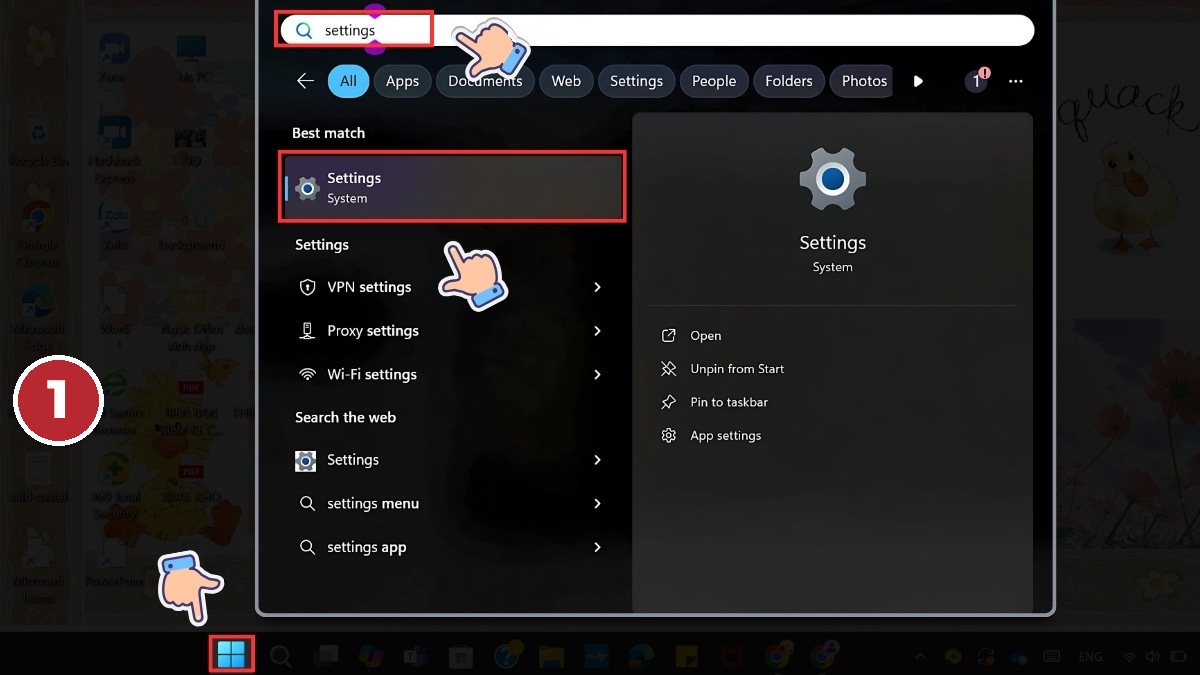
- Bước 1: Bấm menu Start, gõ Settings trên thanh tìm kiếm, rồi chọn Settings (Cài đặt). Bạn cũng có thể bấm Windows + I để mở nhanh.
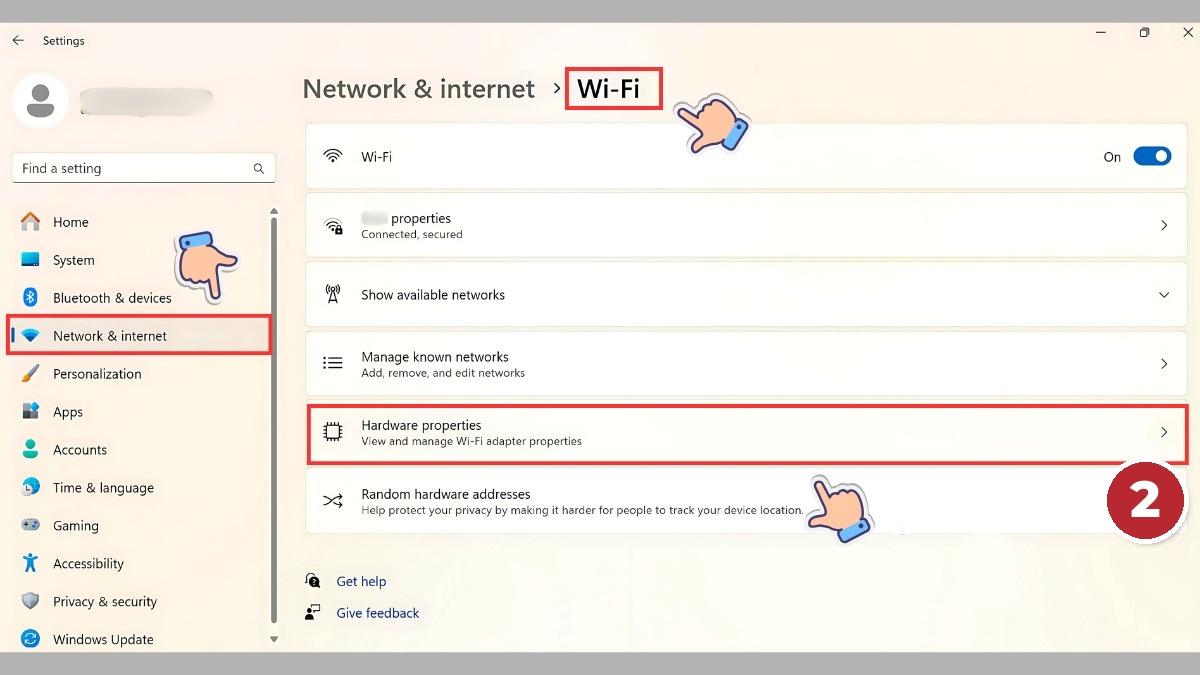
- Bước 2: Trong Settings, chọn Network & internet. Nếu dùng wifi, bấm Wi-Fi, rồi chọn Hardware properties. Nếu dùng mạng dây thì chọn Ethernet rồi vào phần tương tự.
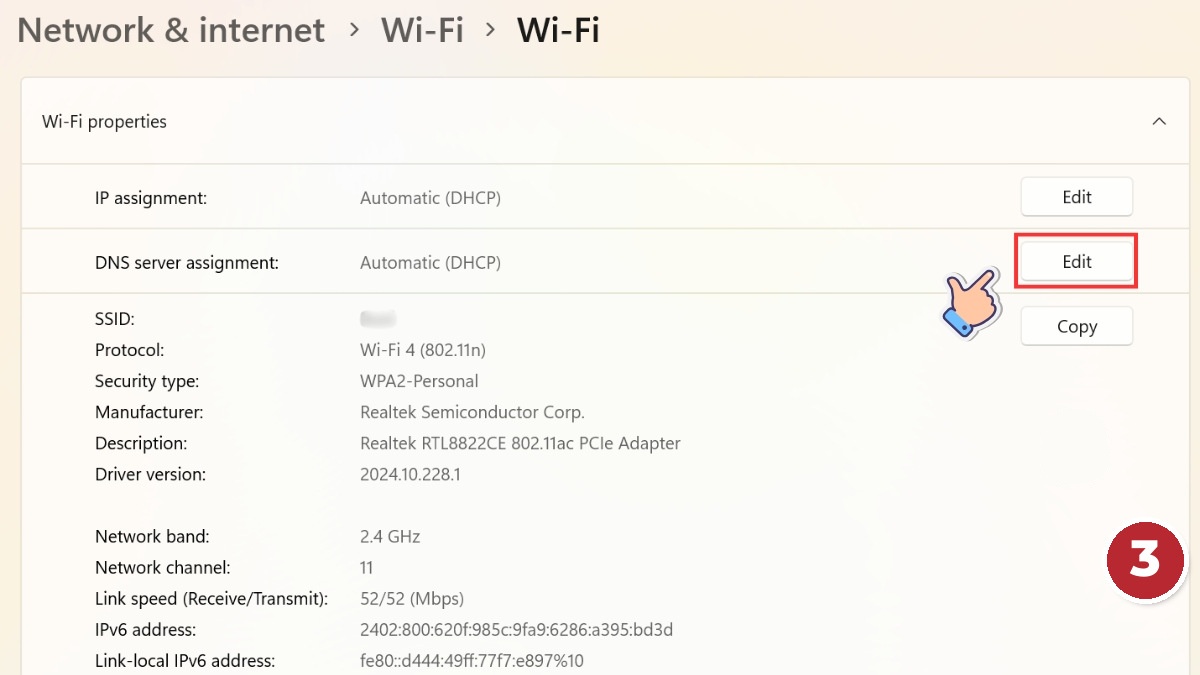
- Bước 3: Kéo xuống mục DNS server assignment, bấm Edit. Không đụng mục IP assignment ở phía trên nhé, kẻo mất kết nối.
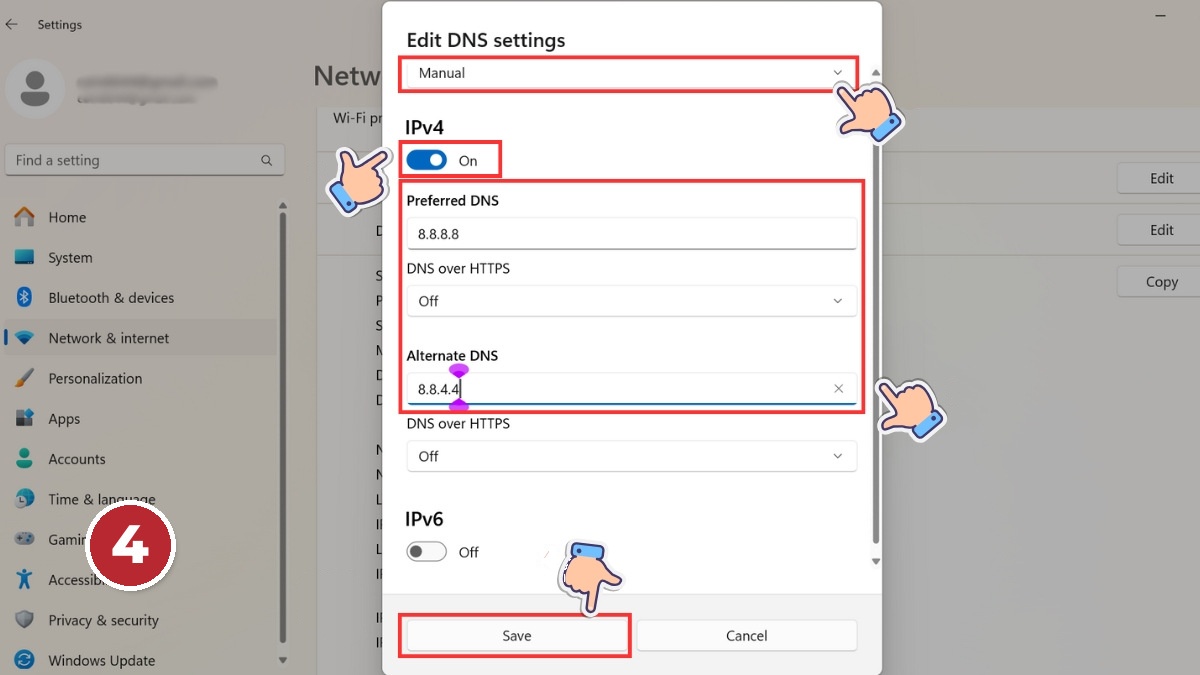
- Bước 4: Ở cửa sổ Edit DNS settings, chọn Manual, bật IPv4. Điền Preferred DNS là 8.8.8.8, Alternate DNS là 8.8.4.4 (hoặc 1.1.1.1 và 1.0.0.1). Mục DNS over HTTPS để Off nếu bạn chưa cần. Bấm Save.
3. Cách đổi DNS trên Windows 10 & Windows 11 (Control Panel)
Cách này dùng được cho cả Windows 10 và Windows 11, và không phải điền lại địa chỉ IP.
- Bước 1: Mở Control Panel (Bảng điều khiển). Nếu đang xem theo Category, vào Network and Internet, rồi chọn Network and Sharing Center. Nếu đang xem biểu tượng lớn thì bấm thẳng Network and Sharing Center.
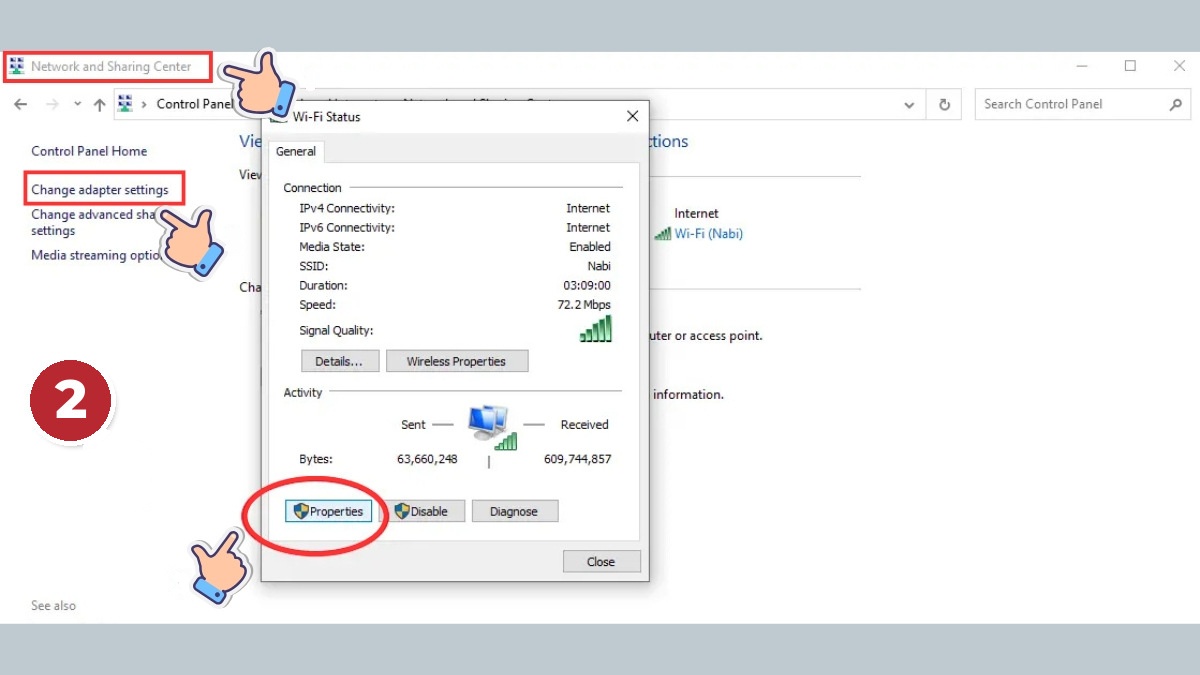
- Bước 2: Trong Network and Sharing Center, bấm Change adapter settings, hoặc bấm vào mạng đang dùng (Wi-Fi hoặc Ethernet) để mở cửa sổ trạng thái, rồi chọn Properties.
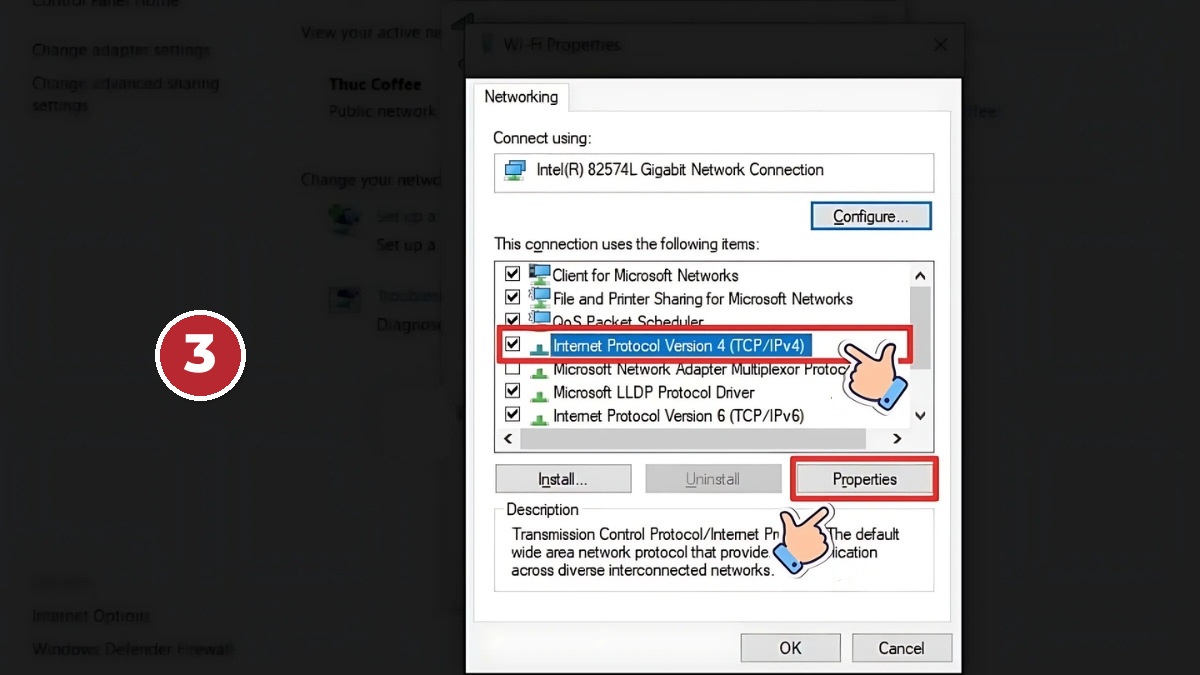
- Bước 3: Chọn Internet Protocol Version 4 (TCP/IPv4), bấm Properties.
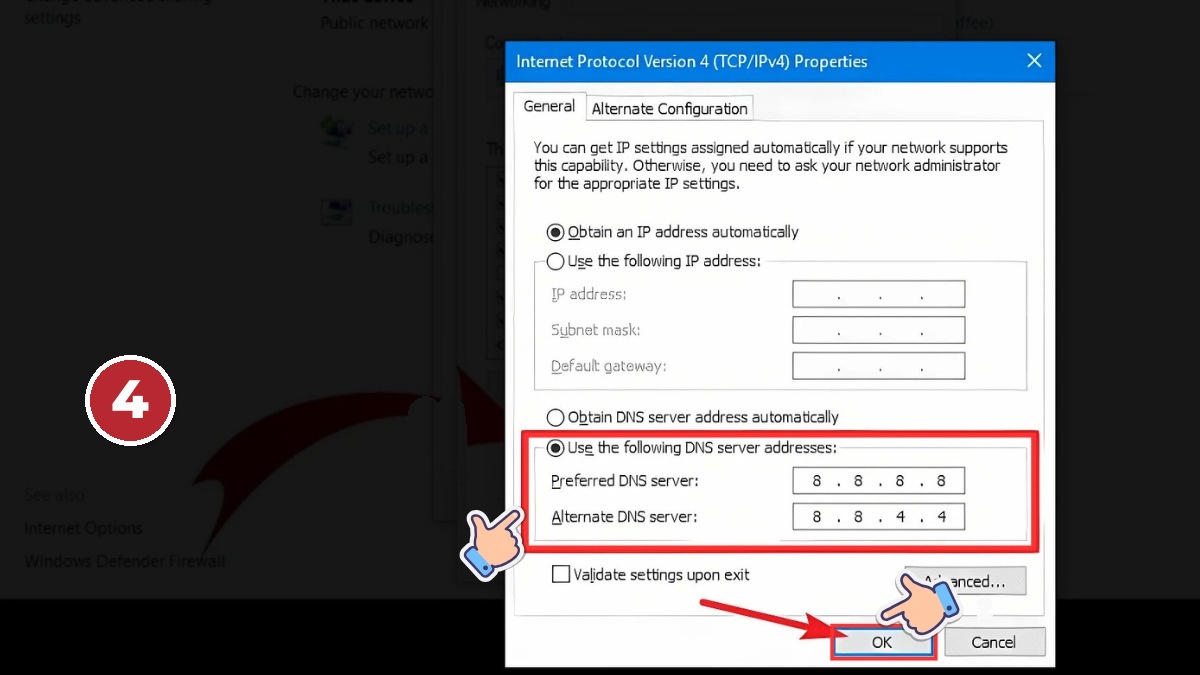
- Bước 4: Giữ nguyên Obtain an IP address automatically. Chọn Use the following DNS server addresses, điền Preferred DNS server 8.8.8.8 và Alternate DNS server 8.8.4.4 (hoặc 1.1.1.1 / 1.0.0.1). Bấm OK, rồi OK lần nữa.
Chúc các bạn thành công!
Có thể bạn quan tâm:
 FULL Bộ Tài Nguyên AutoCAD250.000 ₫Xem ngay
 [VFCC] Sửa Lỗi Font250.000 ₫ 150.000 ₫Xem ngay
 [D2P] In Hàng Loạt250.000 ₫ 150.000 ₫Xem ngay
 [QD] DIM Kích thước250.000 ₫ 150.000 ₫Xem ngay
 TRỞ THÀNH NGƯỜI SỬ DỤNG AUTOCAD CHUYÊN NGHIỆP3.500.000 ₫ 1.000.000 ₫Xem ngay
 Bản quyền VinaCAD Standard2.388.000 ₫ 1.530.000 ₫/nămXem ngay
 Bản quyền SketchUp Pro10.900.000 ₫ 10.700.000 ₫/nămXem ngay
_____________________________________
🔥 KHÓA HỌC AUTOCAD THỰC CHIẾN CHUYÊN NGHIỆP A-Z:
Học tip, trick, lisp, tư duy để vẽ nhanh, quản lý bản vẽ chuyên nghiệp. Vẽ được mọi bản vẽ mong muốn sau khi hoàn thành khoá học.
👉 Học phí: 1 triệu
👉 Thông tin khóa học: https://vuhienhau.com/khoa-hoc/tro-thanh-cadman/
👉 Đăng ký học qua Fanpage: https://facebook.com/VuHienAcademy hoặc Zalo: 0359864135
