
Plugin Windows Builder trong SketchUp (của Didier Bur) giúp bạn tạo cửa sổ, cửa đi dạng Component theo hình chữ nhật hoặc theo 1 mặt có hình bất kỳ, chỉnh được kính, khung, nan chia, bậu, lá chớp. Đây là plugin miễn phí, mình để sẵn link tải file cài ở phần II bên dưới nhé.
Bảng tổng hợp tất cả plugin SketchUp miễn phí kèm link tải & hướng dẫn sử dụng (Google Sheet):
👉Link
SketchUp Việt Nam ra mắt gói mới Training Enterprise chỉ 3,7 triệu/năm. Bạn xem thêm về gói tại đây: https://vuhienhau.com/goi-sketchup-training-enterprise-la-gi-gia-tinh-nang-cach-mua-chinh-hang/
I. Plugin Windows Builder dùng để làm gì?
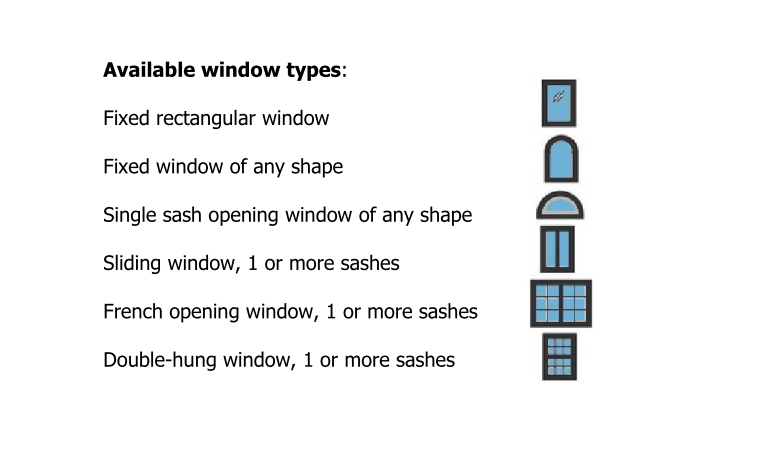
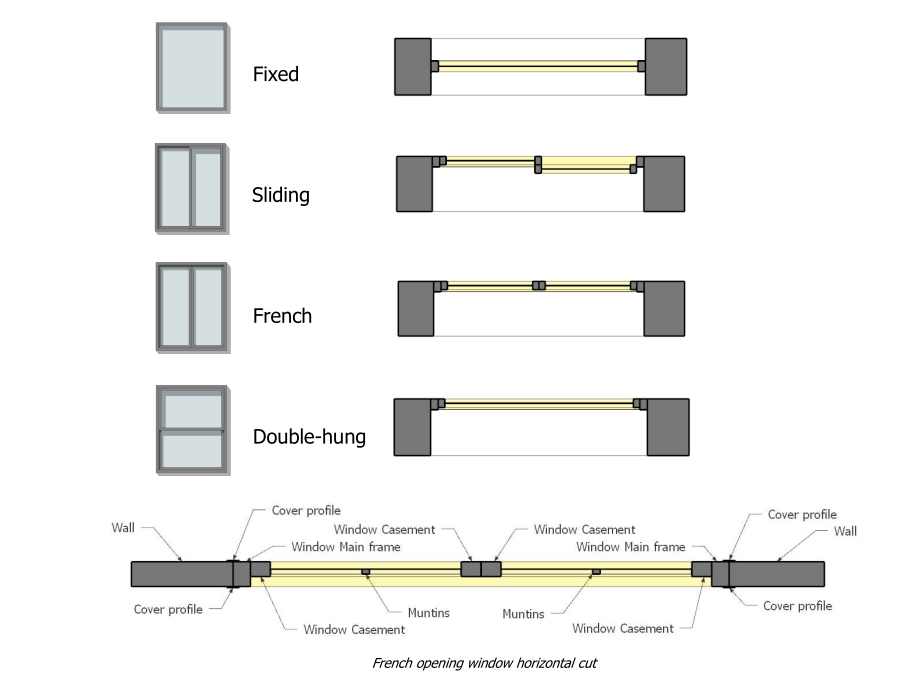
- Cửa hình chữ nhật hoặc theo mặt bất kỳ đang chọn.
- Chỉnh vật liệu từng phần, kính đơn/đôi/ba, số nan chia, nẹp, bậu, lá chớp, lưới.
- Tự đục lỗ tường, lưu và mở lại cấu hình (preset).
II. Tải plugin Windows Builder:
Link tải plugin Windows Builder miễn phí (file .rbz bản 1.1.0, lấy từ Extension Warehouse – kho plugin chính thức của SketchUp, mình lưu sẵn trên Google Drive): https://drive.google.com/file/d/1lkZN6Ihb–52-RVLnjUWgx5TMfaEsWzN/view?usp=sharing
III. Cách cài plugin Windows Builder:
- Bước 1: Mở SketchUp, vào Extensions → Extension Manager. Với SketchUp 2022 trở xuống, bạn vào Window → Extension Manager.
- Bước 2: Bấm Install Extension.
- Bước 3: Chọn file plugin Windows Builder có đuôi .rbz vừa tải về rồi bấm Open. Đợi một lúc, hiện bảng thông báo là cài xong.
Cách tìm plugin sau khi cài (menu Extensions, thanh công cụ, menu chuột phải) mình hướng dẫn chi tiết ở bài này: https://vuhienhau.com/full-bo-plugin-sketchup-cai-mot-lan-dung-luon-kem-huong-dan/
IV. Cách sử dụng plugin Windows Builder:
- Bước 1: Bấm biểu tượng đầu tiên bên trái trên thanh công cụ Windows Builder.
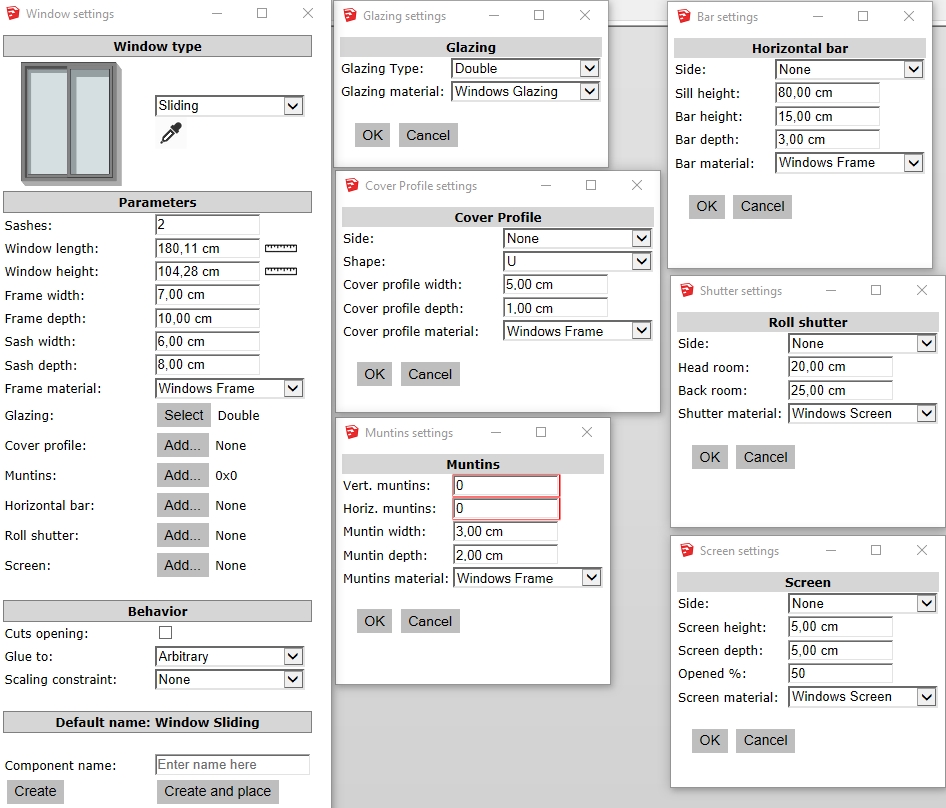
- Bước 2: Chọn kiểu cửa và nhập thông số trong bảng.
- Bước 3: Đặt cửa lên tường. Bấm nút Help trong bảng để xem hướng dẫn chi tiết của tác giả.
Nguồn ảnh: Didier B. / Extension Warehouse
Nguồn ảnh: Didier B. / Extension Warehouse
Nguồn ảnh: Didier B. / Extension Warehouse
V. Một số lưu ý khi sử dụng plugin Windows Builder:
- Tick mục đục lỗ (cuts opening) để cửa tự khoét tường.
- Bản trên Extension Warehouse ghi hỗ trợ tới SketchUp 2016, bản mới bạn thử trước.
- Làm sai bạn bấm Ctrl + Z để quay lại. Với lệnh xử lý nhiều đối tượng, bạn nên lưu file trước khi chạy.
Chúc các bạn thành công!
Video hướng dẫn cài plugin SketchUp chi tiết:
Nếu bạn thấy bài viết này hay và hữu ích, bạn Donate cho mình bằng cách mua ủng hộ mình Bộ Plugin SketchUp & Thư viện, Gồm 300+ plugin, thư viện model, vật liệu, thư viện Model mặt cắt phào,… và các tài liệu khác liên quan. Bộ này mình đã tổng hợp và chọn lọc trong quá trình dạy học & làm việc thực tế. Giá 350k. Bạn mua và thanh toán ở link này: 👉https://vuhienhau.com/san-pham/bo-plugin-sketchup-thu-vien/
Tham khảo thêm tổng hợp plugin SketchUp hay kèm link tải & hướng dẫn sử dụng: https://vuhienhau.com/tong-hop-plugin-sketchup-hay-kem-link-tai-huong-dan-su-dung/
Nếu bạn thích 1 khóa học ứng dụng Plugin để vẽ nhanh. Bạn tham khảo khóa học SketchUp của mình ở bên dưới:
Có thể bạn quan tâm:
 SKETCHUP THỰC CHIẾN DỰNG HÌNH 3D3.500.000 ₫ 1.000.000 ₫Xem ngay
 Bản quyền SketchUp Pro10.900.000 ₫ 10.700.000 ₫/nămXem ngay
 Gói SketchUp Training Enterprise (+bản quyền)3.900.000 ₫ 3.700.000 ₫/nămXem ngay
 Bộ Plugin SketchUp & thư viện350.000 ₫Xem ngay
 Giáo trình Coohom & tài liệu200.000 ₫Xem ngay
 Sổ tay phím tắt SketchUp210.000 ₫ 159.000 ₫Xem ngay
 Plugin 5D+ Plus 3 máy2.100.000 ₫ 1.890.000 ₫Xem ngay
_____________________________________
🔥 KHÓA HỌC SKETCHUP THỰC CHIẾN DỰNG HÌNH 3D:
Học thực chiến sử dụng Plugin dựng hình tất tần tật cổng cửa, lan can, hoa văn cnc, nhà lô phố, biệt thự, nội thất tủ quần áo, tủ bếp, tủ kệ…
👉 Học phí: 1 triệu
👉 Thông tin khóa học https://vuhienhau.com/khoa-hoc/sketchup-dung-hinh-3d/
👉 Đăng ký học qua Fanpage: https://facebook.com/VuHienAcademy hoặc Zalo: 0359864135
