

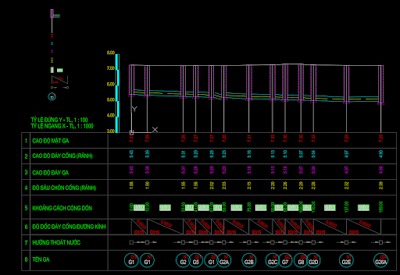
Bộ lisp này giúp bạn vẽ trắc dọc thoát nước cơ bản trong AutoCAD từ số liệu hố ga đã tổ chức trên Excel, kết hợp lisp, macro Excel và block động.
Xem và tải trọn bộ lisp AutoCAD miễn phí (chia theo nhóm, có link tải và hướng dẫn) tại:
👉https://docs.google.com/spreadsheets/d/1h1X6Fv9_S670pjrE-Pr8Z102QnczJBXsaz-G0Zxpc7A/edit?gid=0#gid=0
1. Lisp dùng để làm gì?
- Số liệu ga được tổ chức trên file Excel kèm theo (bật Macro).
- Từ Excel, bạn copy dãy lệnh rồi dán vào dòng lệnh AutoCAD để rải hình dáng trắc dọc thoát nước thải cơ bản.
- Để làm được, bạn cần có chút am hiểu về AutoCAD và Excel.
2. Tải lisp miễn phí
Bạn tải file lisp (kèm file hướng dẫn) tại Google Drive dưới đây:
Link tải: https://drive.google.com/file/d/1x7xuljdKs3u0UOhh9WKd64kw8L_FDTtE/view?usp=sharing
3. Cách sử dụng
- Bước 1: Load file SetDynamicProperties.lsp
Giải nén file tải về. Trong AutoCAD, load file 01.SetDynamicProperties.lsp bằng lệnh APPLOAD như hướng dẫn ở mục 3.
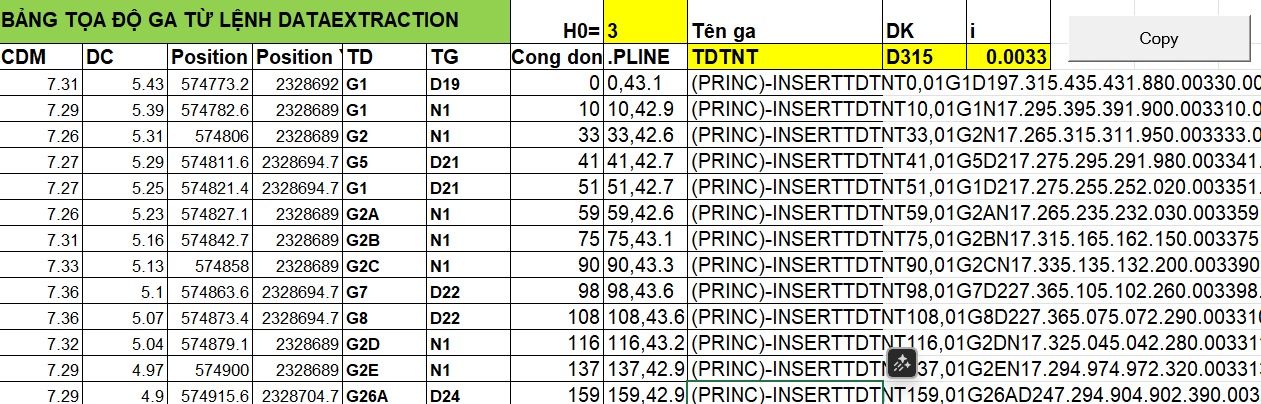
- Bước 2: Mở Excel và điền số liệu hố ga
Mở file Excel 02.AJS.Trac doc.TN.1.5.xlsm. Bạn cần kích hoạt Macro, và cài đặt định dạng thập phân là dấu chấm . (cùng kiểu với AutoCAD).
- Bước 3: Mở bản vẽ mẫu và cài ATTREQ, ATTDIA, tắt OSNAP
Mở AutoCAD, mở bản vẽ 03.AJS.Trac doc.TN.dwg. Cài đặt biến hệ thống: gõ ATTREQ → Enter → 1 → Enter; gõ ATTDIA → Enter → 0 → Enter; tắt bắt điểm OSNAP (phím F3).
- Bước 4: Copy dãy lệnh từ Excel và dán vào AutoCAD
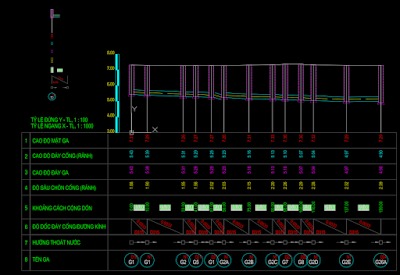
Trên Excel, điền dữ liệu tọa độ hố ga, tên hố ga, cao độ, độ dốc. Bôi đen vùng O3:O21 rồi copy. Sang AutoCAD, chọn dòng lệnh và Paste vào dòng lệnh. Lisp sẽ rải trắc dọc theo số liệu. Sau đó bạn điều chỉnh trình bày cho phù hợp bản vẽ.
4. Lưu ý khi sử dụng
- File Excel cần bật Macro và dùng dấu chấm làm dấu thập phân, cho khớp với AutoCAD.
- Nhớ đặt ATTREQ = 1, ATTDIA = 0 và tắt OSNAP (F3) trước khi dán lệnh.
- Vùng copy mặc định trên file mẫu là O3:O21; nếu bạn thêm nhiều hàng số liệu hơn thì bôi đúng dãy lệnh tương ứng rồi copy.
Chúc các bạn thành công!
Nếu bạn thấy bài viết này hay và hữu ích, bạn Donate cho mình bằng cách mua ủng hộ mình Bộ Tài Nguyên AutoCAD, Có đủ tài liệu từ Sách, Thư viện, Font, Hatch, Lisp, Template, Công trình mẫu, ISO,… Bộ này mình đã tổng hợp và chọn lọc trong quá trình dạy học & làm việc thực tế. Giá 200k. Bạn mua và thanh toán ở link này: 👉https://vuhienhau.com/san-pham/full-bo-tai-lieu-autocad/
Tham khảo thêm danh sách lisp AutoCAD miễn phí khác tại đây:
👉https://docs.google.com/spreadsheets/d/1h1X6Fv9_S670pjrE-Pr8Z102QnczJBXsaz-G0Zxpc7A/edit?gid=0#gid=0
Có thể bạn quan tâm:
 FULL Bộ Tài Nguyên AutoCAD200.000 ₫Xem ngay
 [B2E] Chuyển bảng thống kê thép AutoCAD sang Excel300.000 ₫Xem ngay
 [VFCC] Sửa Lỗi Font250.000 ₫ 150.000 ₫Xem ngay
 [D2P] In Hàng Loạt250.000 ₫ 150.000 ₫Xem ngay
 TRỞ THÀNH NGƯỜI SỬ DỤNG AUTOCAD CHUYÊN NGHIỆP3.500.000 ₫ 1.000.000 ₫Xem ngay
 Bản quyền VinaCAD Standard2.388.000 ₫ 1.530.000 ₫/nămXem ngay
 Bản quyền SketchUp Pro10.900.000 ₫ 10.700.000 ₫/nămXem ngay
_____________________________________
🔥 KHÓA HỌC AUTOCAD THỰC CHIẾN CHUYÊN NGHIỆP A-Z:
Học tip, trick, lisp, tư duy để vẽ nhanh, quản lý bản vẽ chuyên nghiệp. Vẽ được mọi bản vẽ mong muốn sau khi hoàn thành khoá học.
👉 Học phí: 1 triệu
👉 Thông tin khóa học: https://vuhienhau.com/khoa-hoc/tro-thanh-cadman/
👉 Đăng ký học qua Fanpage: https://facebook.com/VuHienAcademy hoặc Zalo: 0359864135
