
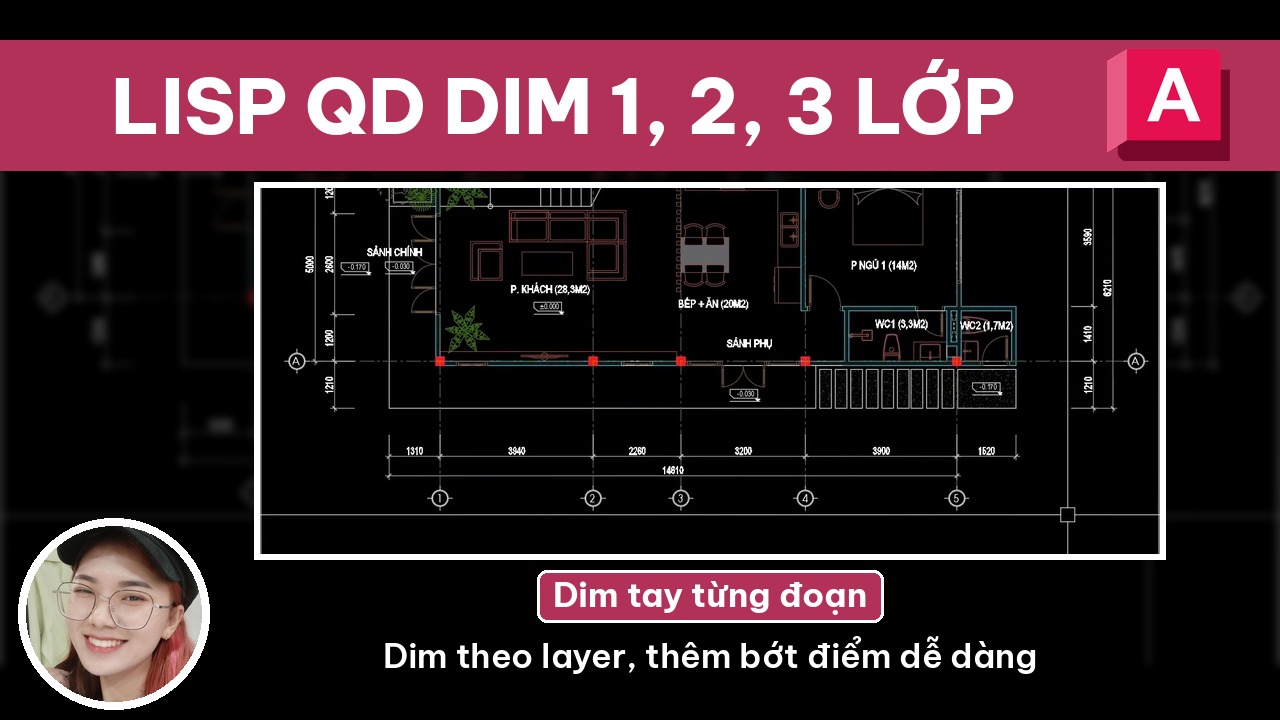
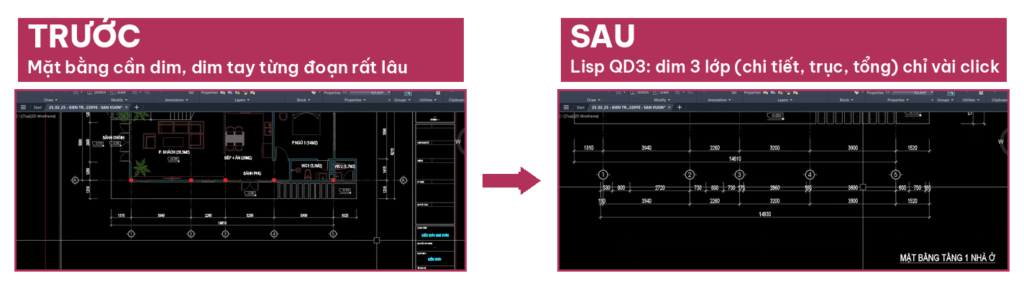
DIM kích thước tường, cột bằng tay từng đoạn rất lâu, nhất là khi phải DIM 2, 3 lớp. Lisp DIM kích thước (lisp QD) giúp bạn DIM 1 lớp, 2 lớp, 3 lớp chỉ với vài cú pick, lisp tự bắt điểm theo layer bạn chọn.
📌 Lisp QD gồm các lệnh: QD1 (DIM 1 lớp), QD2 (DIM 2 lớp), QD3 (DIM 3 lớp, có thêm DIM theo trục) và QDA (thêm bớt điểm DIM). Đối tượng nằm trong block vẫn DIM được bình thường.
🎬 Xem video review lisp QD trên Facebook: https://www.facebook.com/VuHienAcademy/videos/1468936674588653/
I. DIM 1 lớp (QD1)
- Gõ lệnh QD1 → Enter. Lần đầu dùng lisp, bạn gõ L → Space để chọn layer cần DIM, ví dụ chọn vào tường. Tường nằm trong block vẫn chọn được.
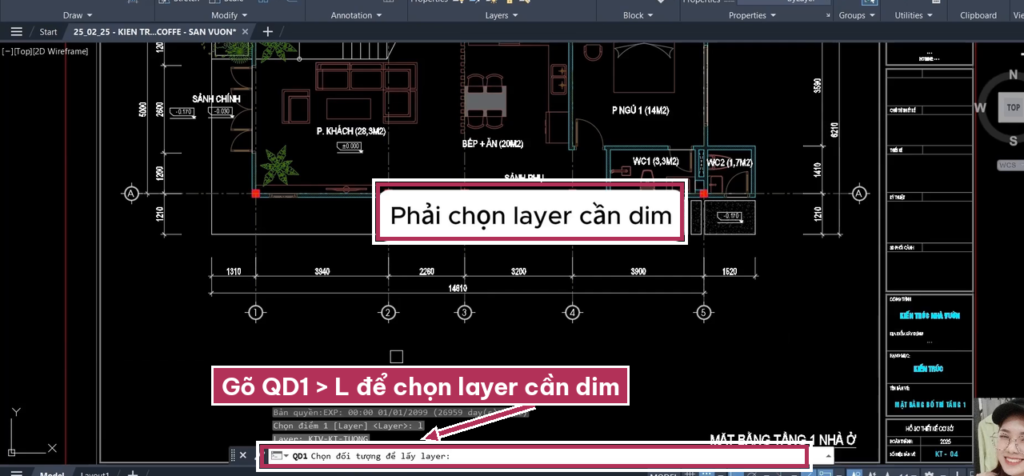
- Pick điểm thứ nhất, rồi pick điểm thứ hai, lisp hiện DIM xem trước. Muốn thêm điểm DIM thì pick thêm.
- Thấy ổn thì bấm Space, rồi kéo chuột chọn vị trí đặt DIM.
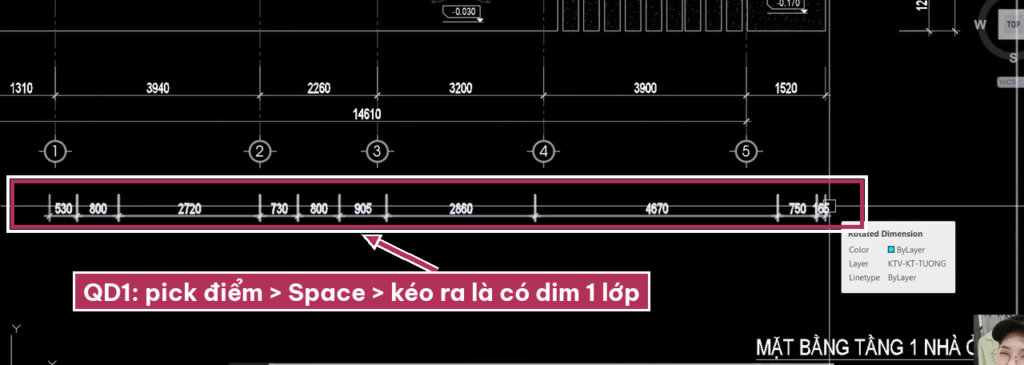
Lớp DIM này đã được group lại, nên muốn xóa bạn chỉ cần bấm chọn 1 cái rồi xóa là xong.
II. DIM 2 lớp (QD2)
Gõ lệnh QD2 → Enter. Vì đã chọn layer rồi nên bạn không phải chọn lại. Nếu muốn DIM layer khác thì gõ L → Space và chọn lại layer. Sau đó pick điểm thứ nhất, điểm thứ hai, pick thêm điểm nếu cần → Space → kéo vị trí đặt DIM là có ngay 2 lớp DIM.
III. DIM 3 lớp (QD3)
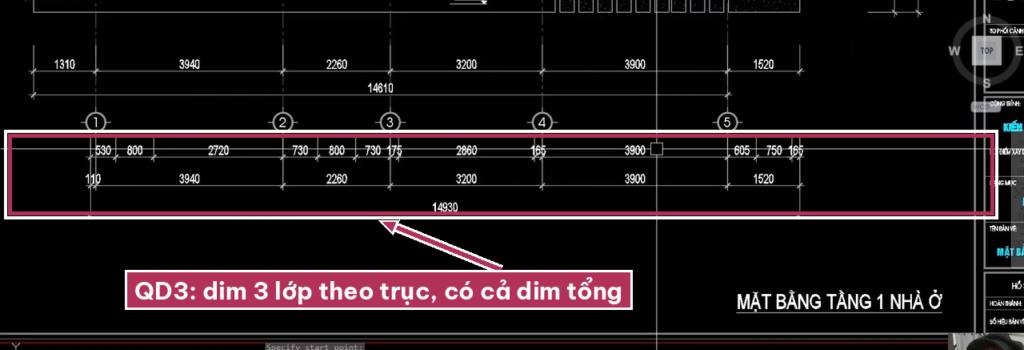
Gõ lệnh QD3 → Enter. Ngoài layer, lệnh này có thêm tùy chọn Grid (trục): bạn gõ G → Space rồi chọn trục. Sau đó DIM như bình thường: pick điểm thứ nhất, điểm thứ hai (DIM xem trước là lớp 1), pick thêm các điểm liên quan đến trục → Space → pick điểm đặt là có 3 lớp DIM.
IV. Thêm bớt điểm DIM (QDA)
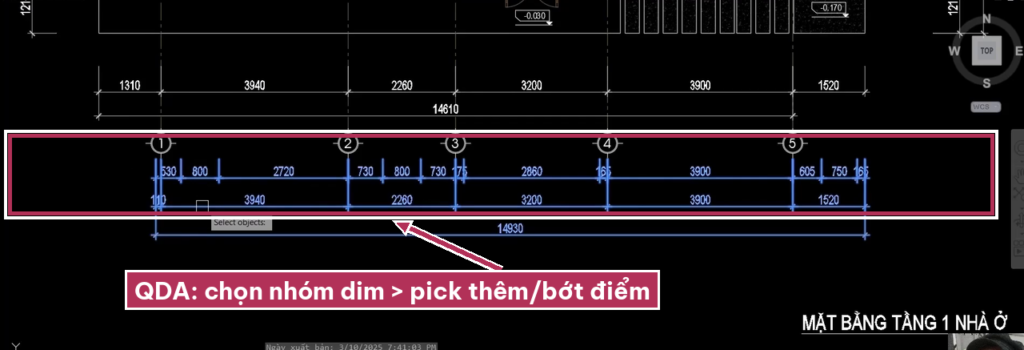
- Gõ lệnh QDA → Space.
- Chọn vào DIM cần thêm điểm → Space, rồi pick thêm điểm. DIM có thêm đoạn mới ngay.
Muốn chỉnh sửa DIM, bạn bấm tổ hợp phím Ctrl + Shift + A để tạm bỏ group, chọn điểm và chỉnh sửa. Xong thì bấm lại Ctrl + Shift + A để group lại.
Giá và cách mua lisp QD
Lisp QD hiện có giá 150k/máy. Lisp bán theo máy, dùng được trên AutoCAD 2018 trở lên. Bạn cài lại Win hoặc cài lại AutoCAD vẫn dùng lại bình thường, chỉ khi thay phần cứng của máy tính thì mới cần mua lại. Bạn nhắn Zalo mình để mua lisp: 0359864135.
Xem chi tiết lisp QD tại: https://vuhienhau.com/san-pham/lisp-dim/
Bạn xem thêm tổng hợp lisp AutoCAD hay: https://vuhienhau.com/tong-hop-lisp-autocad-hay-kem-link-tai-huong-dan-su-dung/ mình đã chia sẻ trên web nhé.
Chúc các bạn thành công!
Video hướng dẫn chi tiết:
Nếu bạn thấy bài viết này hay và hữu ích, bạn Donate cho mình bằng cách mua ủng hộ mình Bộ Tài Nguyên AutoCAD, Có đủ tài liệu từ Sách, Thư viện, Font, Hatch, Lisp, Template, Công trình mẫu, ISO,… Bộ này mình đã tổng hợp và chọn lọc trong quá trình dạy học & làm việc thực tế. Giá #200k. Bạn mua và thanh toán ở link này: 👉https://vuhienhau.com/san-pham/full-bo-tai-lieu-autocad/
_____________________________________
🔥 KHÓA HỌC AUTOCAD THỰC CHIẾN CHUYÊN NGHIỆP A-Z:
Học tip, trick, lisp, tư duy để vẽ nhanh, quản lý bản vẽ chuyên nghiệp. Vẽ được mọi bản vẽ mong muốn sau khi hoàn thành khoá học.
👉 Học phí: 1 triệu
👉 Thông tin khóa học: https://vuhienhau.com/khoa-hoc/tro-thanh-cadman/
👉 Đăng ký học qua Fanpage: https://facebook.com/VuHienAcademy hoặc Zalo: 0359864135
