
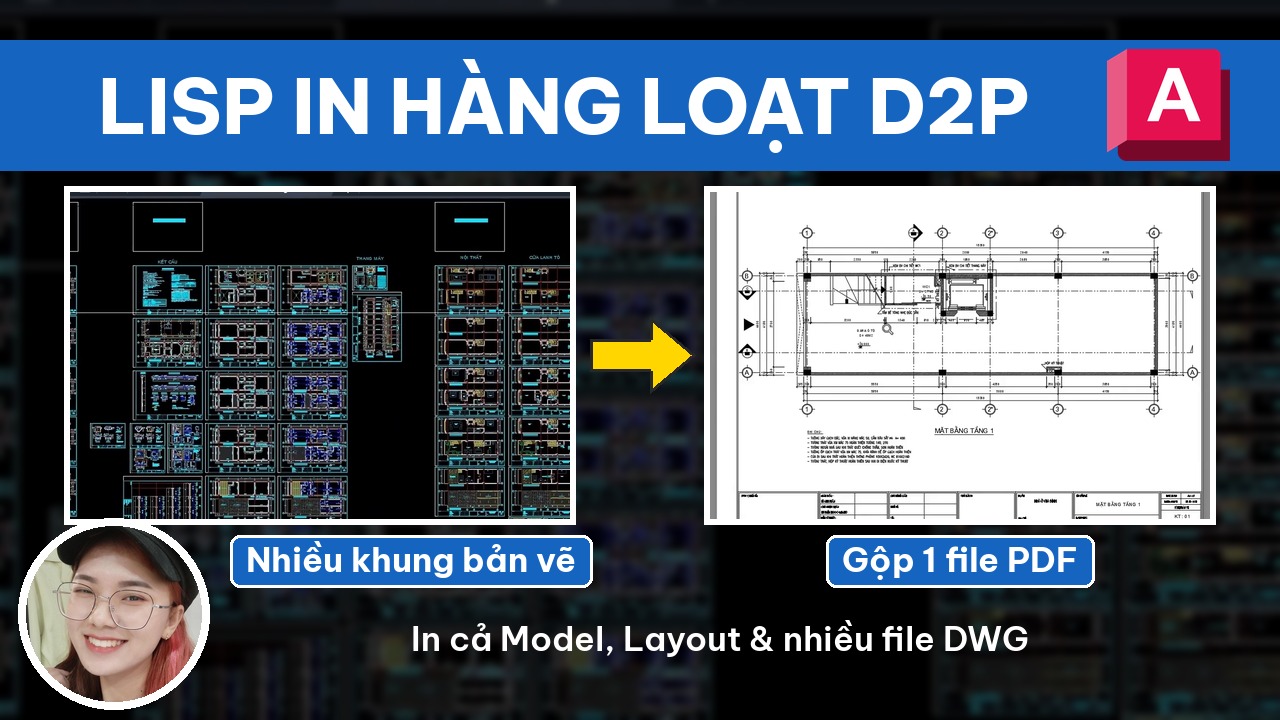
Bạn nào làm AutoCAD và triển khai nhiều bản vẽ sẽ thấy công đoạn in bản vẽ mất rất nhiều thời gian. Nếu không dùng lisp thì bạn phải in từng khung một, sau đó lại lên web gộp các file PDF lại. Lisp in hàng loạt (lisp D2P) giúp bạn in rất nhiều bản vẽ cùng lúc, ra luôn 1 file PDF theo đúng thứ tự.
📌 Lisp D2P tích hợp luôn vào AutoCAD giống như một thanh công cụ: bạn tắt AutoCAD mở lại thì bảng lisp vẫn nằm đó. Lisp in được cả trên Model, Layout và in nhiều bản vẽ cùng lúc mà không cần mở bản vẽ đó lên.
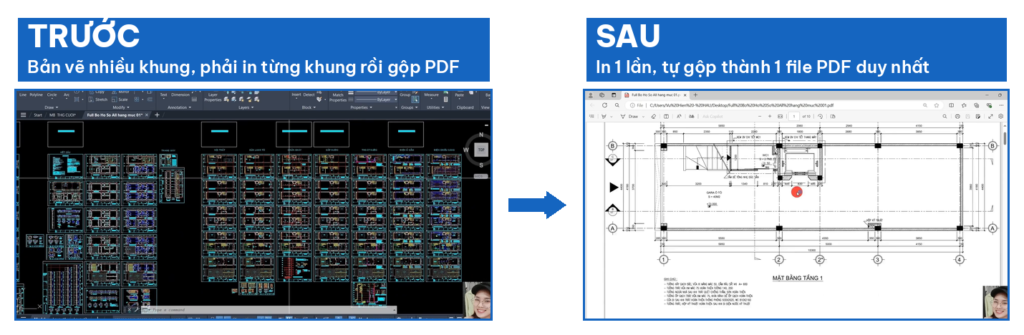
🎬 Xem video review lisp D2P trên Facebook: https://www.facebook.com/VuHienAcademy/videos/1234190004947503/
I. Mở lisp D2P
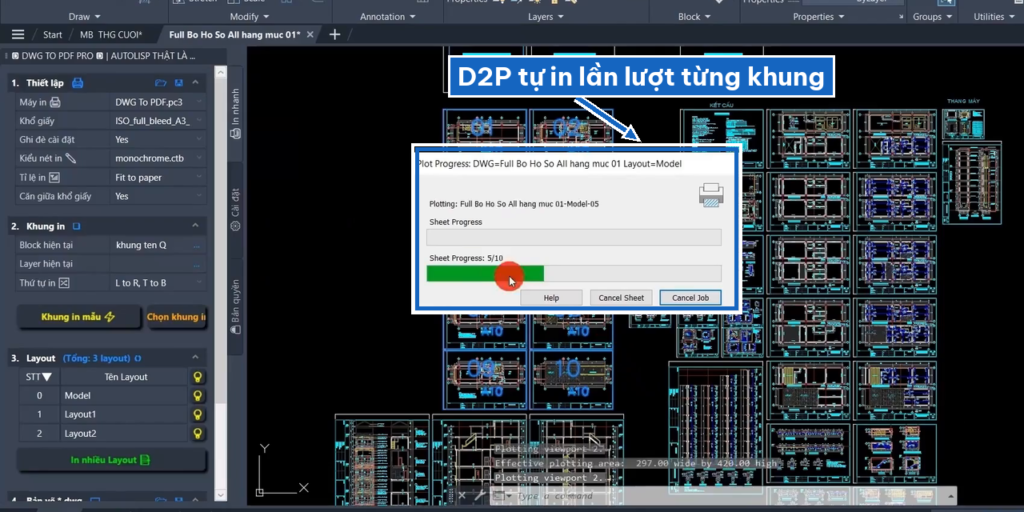
Sau khi cài lisp, bạn gõ lệnh D2P → Enter, bảng lisp hiện ra ngay. Bạn có thể kéo bảng này neo vào cạnh màn hình cho tiện. Bảng có 2 phần: In nhanh (phần mình thao tác chủ yếu) và Cài đặt.
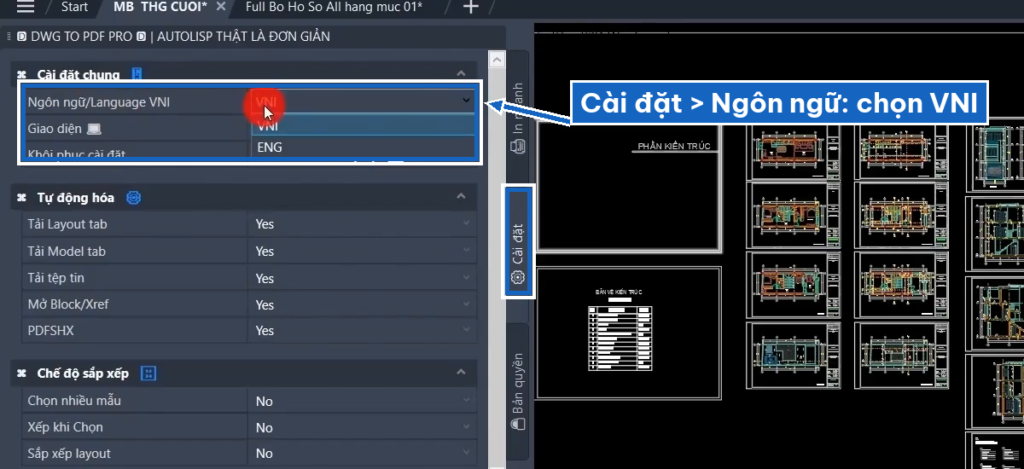
Nếu bảng lisp đang hiện tiếng Anh, bạn vào phần Cài đặt → Ngôn ngữ → chọn tiếng Việt.
II. Thiết lập in
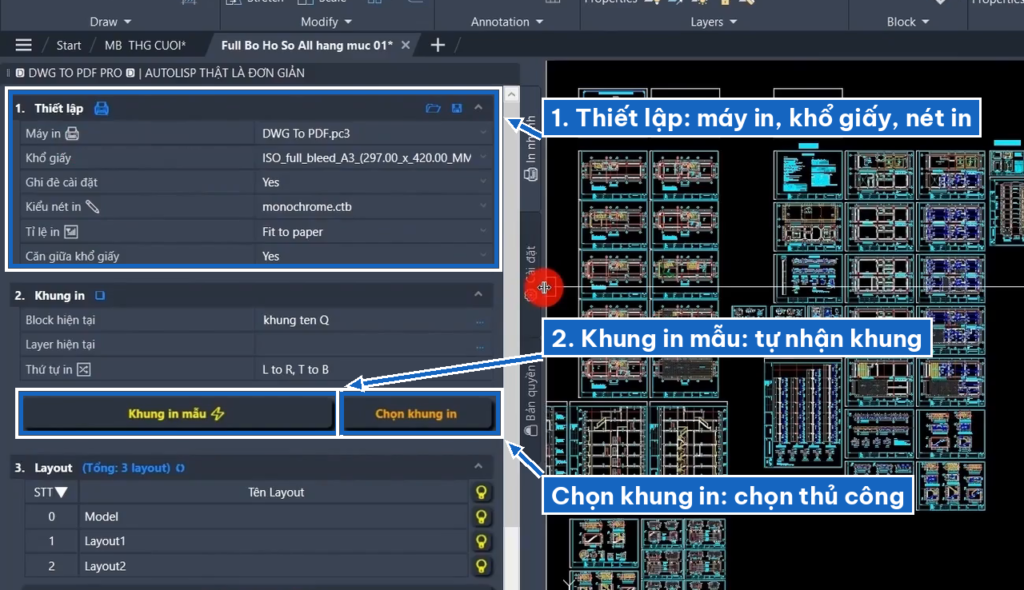
Phần Thiết lập giống như khi bạn in trong AutoCAD:
- Máy in: in ra PDF hoặc in ra máy in.
- Khổ giấy: mặc định là A3.
- Kiểu nét in: in đen trắng (monochrome), in màu hoặc in đậm nhạt theo phần trăm.
- Vùng in chọn vừa khổ giấy (fit) và căn giữa khổ giấy.
Mấy thông số này lisp đã đặt sẵn, hầu như bạn chỉ cần chọn máy in.
III. Chọn khung in và in hàng loạt trên Model
Lisp in được 2 loại khung: khung là block hoặc khung là polyline, trên cả Model và Layout.
Lưu ý: một bản vẽ bạn chỉ nên có 1 block làm khung in và 1 layer in thôi, tránh nhầm sang các block khác. Layout cũng vậy, bạn tạo riêng 1 layout chỉ để in.
Thứ tự in: mặc định in từ trái qua phải rồi từ trên xuống dưới. Bạn xổ xuống để chọn kiểu khác, ví dụ bản vẽ sắp xếp theo hàng dọc thì chọn in theo cột.
Có 2 cách chọn khung:
- Khung in mẫu: bấm vào rồi chọn 1 khung (block hoặc polyline), lisp tự nhận diện tất cả block cùng tên hoặc polyline giống vậy. Muốn in nhanh thì bạn chọn cách này.
- Chọn khung in: chọn thủ công từng khung (polyline hoặc block) theo ý bạn.
Chọn xong, bạn quét vùng cần in, lisp hiện số thứ tự xem trước 01, 02, 03… trên từng khung. Bạn bấm Space, bảng xem trước hiện lên, chuột phải chọn Plot và chọn chỗ lưu file. In rất nhanh, các bản vẽ được gộp vào 1 file PDF.
IV. In nhiều Layout và nhiều bản vẽ cùng lúc
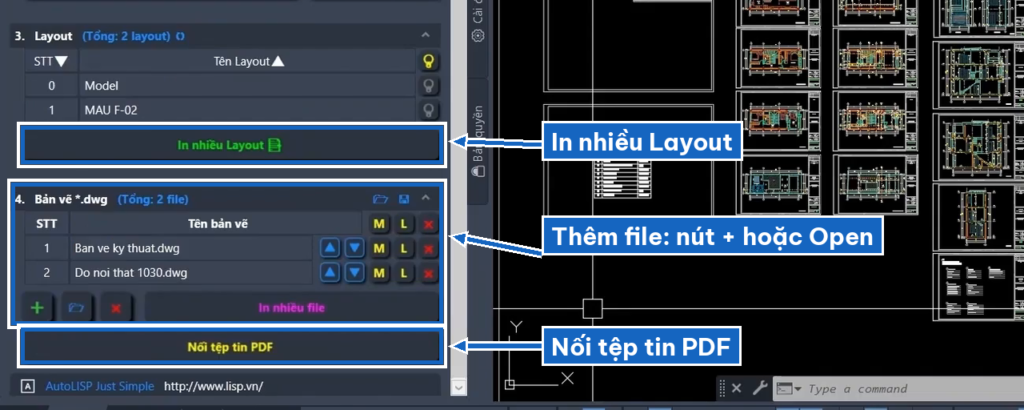
In Layout: nếu không muốn in trên Model thì bạn bấm tắt Model đi. Sang Layout, bạn bấm In nhiều layout, chọn khung là lisp tự in, rồi bấm Plot.
In nhiều bản vẽ: ở phần bản vẽ, bạn bấm Open để thêm bản vẽ khác mà không cần mở bản vẽ đó lên, hoặc bấm dấu + để thêm bản vẽ đang mở. Với từng bản vẽ, bạn bật/tắt in Model hay Layout, và bấm mũi tên để đưa bản vẽ cần in lên đầu.
Giá và cách mua lisp D2P
Lisp D2P hiện có giá 150k/máy. Lisp bán theo máy, dùng được trên AutoCAD 2018 trở lên. Bạn cài lại Win hoặc cài lại AutoCAD vẫn dùng lại bình thường, chỉ khi thay phần cứng của máy tính thì mới cần mua lại. Bạn nhắn Zalo mình để mua lisp: 0359864135.
Xem chi tiết lisp D2P tại: https://vuhienhau.com/san-pham/lisp-in-hang-loat/
Bạn xem thêm tổng hợp lisp AutoCAD hay: https://vuhienhau.com/tong-hop-lisp-autocad-hay-kem-link-tai-huong-dan-su-dung/ mình đã chia sẻ trên web nhé.
Chúc các bạn thành công!
Video hướng dẫn chi tiết:
Nếu bạn thấy bài viết này hay và hữu ích, bạn Donate cho mình bằng cách mua ủng hộ mình Bộ Tài Nguyên AutoCAD, Có đủ tài liệu từ Sách, Thư viện, Font, Hatch, Lisp, Template, Công trình mẫu, ISO,… Bộ này mình đã tổng hợp và chọn lọc trong quá trình dạy học & làm việc thực tế. Giá #200k. Bạn mua và thanh toán ở link này: 👉https://vuhienhau.com/san-pham/full-bo-tai-lieu-autocad/
_____________________________________
🔥 KHÓA HỌC AUTOCAD THỰC CHIẾN CHUYÊN NGHIỆP A-Z:
Học tip, trick, lisp, tư duy để vẽ nhanh, quản lý bản vẽ chuyên nghiệp. Vẽ được mọi bản vẽ mong muốn sau khi hoàn thành khoá học.
👉 Học phí: 1 triệu
👉 Thông tin khóa học: https://vuhienhau.com/khoa-hoc/tro-thanh-cadman/
👉 Đăng ký học qua Fanpage: https://facebook.com/VuHienAcademy hoặc Zalo: 0359864135
