

Bạn mới bắt đầu học AutoCAD từ đầu và chưa biết các thanh công cụ, cửa sổ lệnh để làm gì? Bài 1 này mình giúp bạn nắm giao diện AutoCAD và các thiết lập bản vẽ đầu tiên cần biết.
📌 Trong video mình dùng AutoCAD 2024. Nhiều bạn hỏi dùng AutoCAD 2018 hay 2021 có học được bài này không, thì câu trả lời là có: các phiên bản cao hơn chủ yếu tối ưu thao tác, về cơ bản vẫn giống nhau nên bạn dùng phiên bản nào cũng học được.
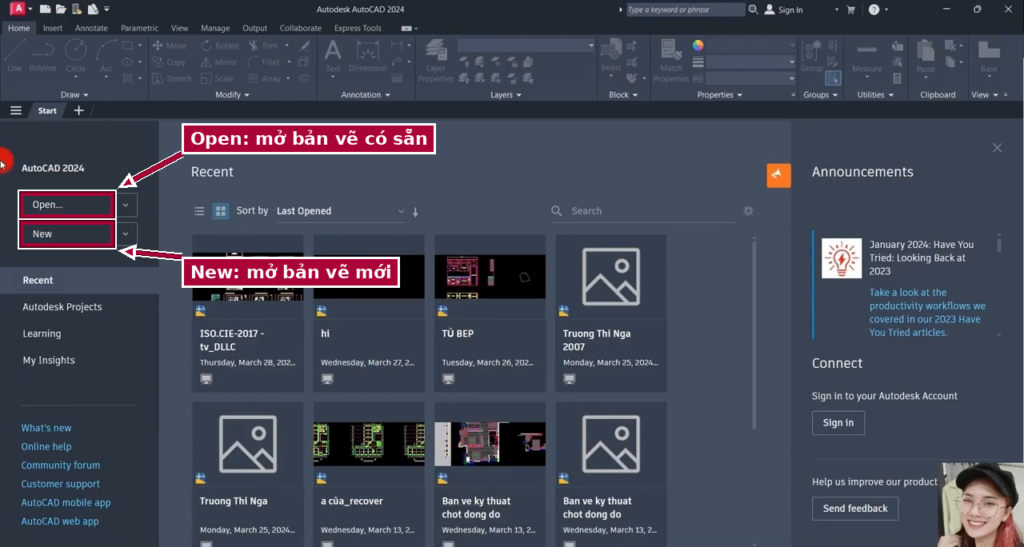
I. Màn hình Get Started và định dạng file
- Open: mở bản vẽ có sẵn. New: mở bản vẽ mới.
- File AutoCAD có biểu tượng riêng. Bạn chỉ cần nhớ 2 đuôi file: .DWG là bản vẽ AutoCAD và .DWT là file template (mẫu), phần này mình nói sau ở bài thiết lập.
II. Các thành phần trong giao diện
1. Thanh Ribbon chứa các lệnh như đường thẳng, Polyline, Circle… Bạn có thể bấm vào để vẽ, nhưng khi dùng AutoCAD mình thao tác trên bàn phím cho nhanh: gõ L → Enter rồi vẽ.
2. Thẻ Start và Drawing: thẻ Start là màn hình Get Started, thẻ Drawing là file bản vẽ bạn đang vẽ. Dấu + dùng để mở bản vẽ mới.
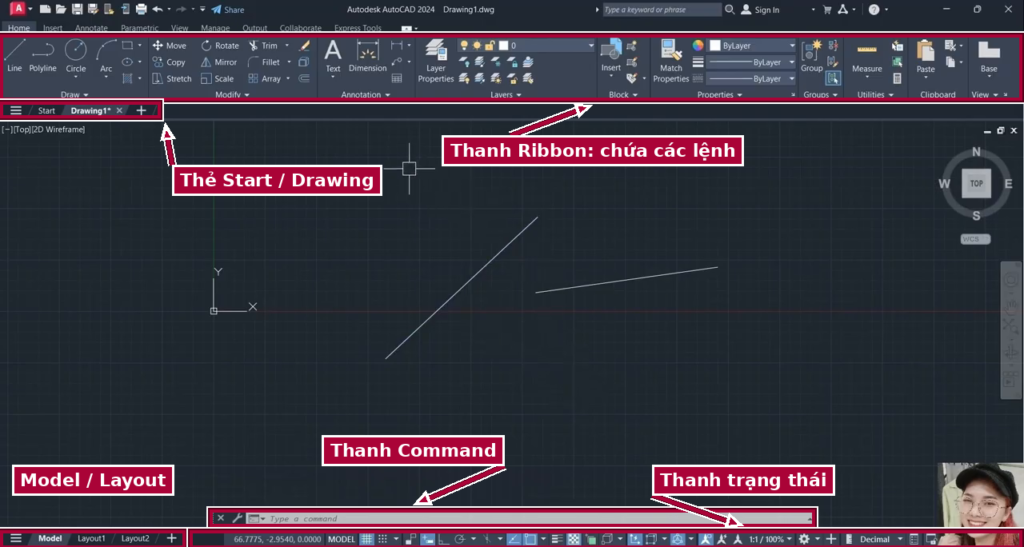
3. Môi trường làm việc: bạn vẽ ở khu vực này, ở chế độ Top (2D). Trong khóa học mình chỉ dạy 2D, vì 3D không phải thế mạnh của AutoCAD. Nếu cần 3D thì mỗi ngành có phần mềm riêng, ví dụ kiến trúc dùng 3ds Max hoặc SketchUp, cơ khí dùng SolidWorks hoặc Mastercam.
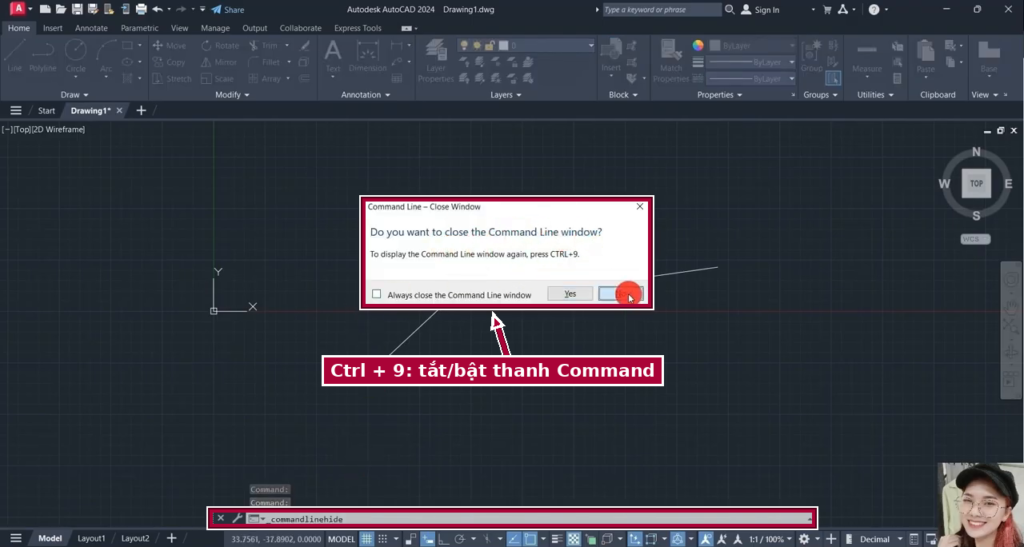
4. Thanh Command (thanh lệnh chính): hiển thị các lệnh bạn gõ. Bạn kéo lên để xem rõ hơn. Bật/tắt bằng Ctrl + 9: khi bấm sẽ hỏi bạn có muốn đóng không, nếu mất thanh này thì bấm lại Ctrl + 9 để mở lên.
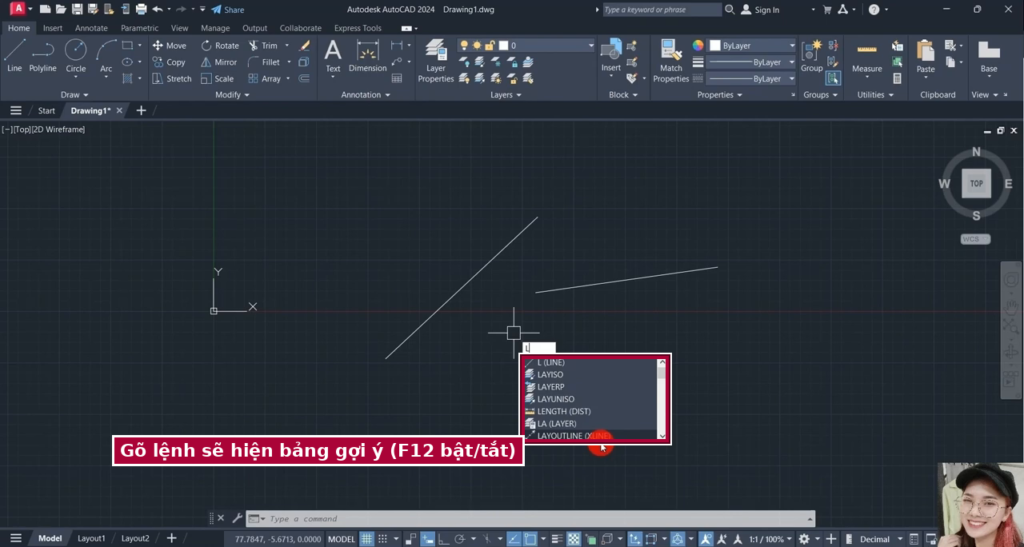
5. Thanh Command phụ (gợi ý lệnh): khi bạn gõ một lệnh sẽ hiện bảng gợi ý lệnh. Bật/tắt bằng F12. Đây là lỗi rất hay gặp do bấm nhầm phím F12: gõ lệnh mà không thấy bảng gợi ý thì bạn bấm F12 để bật lại.
6. Con trỏ chuột dùng để quét chọn đối tượng và sử dụng đường gióng.
7. Lưới ô vuông: một số ngành như cơ khí cần độ chính xác cao hay dùng lưới. Ngành kiến trúc ít dùng nên bạn bấm F7 để tắt/bật lưới.
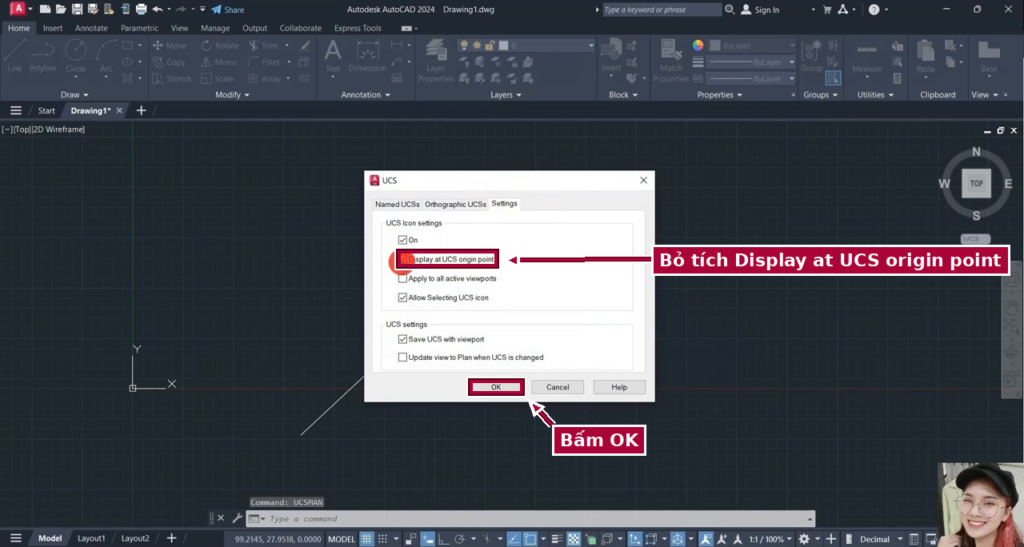
8. Trục tọa độ OXY: khi zoom, trục này di chuyển theo. Để nó luôn nằm cố định ở góc, bạn làm như sau:
- Gõ lệnh UC rồi chọn UCSMAN trong bảng gợi ý.
- Trong mục Settings, bỏ tích ở ô Display at UCS origin point.
- Bấm OK. Giờ bạn zoom ra zoom vào trục vẫn đứng yên.
9. Model và Layout: Model là nơi bạn vẽ, còn Layout giống như tờ giấy dùng để in ấn (mình sẽ nói ở phần in ấn).
10. Thanh trạng thái (phía dưới) gồm các biểu tượng bật/tắt nhanh. Ví dụ thay vì bấm F7 để bật/tắt lưới, bạn bấm trực tiếp vào biểu tượng lưới. Các lệnh ở đây học đến đâu mình sẽ giới thiệu tới đó.
Bạn muốn học bài bản, có bài tập và hỗ trợ, bạn tham khảo khóa học AutoCAD của mình ở cuối bài. Nếu cần tra nhanh lệnh, xem bài tổng hợp các lệnh AutoCAD cơ bản: https://vuhienhau.com/tong-hop-cac-lenh-autocad-co-ban-lenh-tat-cho-nguoi-moi/. Nếu bạn chưa cài AutoCAD, xem bài hướng dẫn tải và cài đặt AutoCAD: https://vuhienhau.com/huong-dan-tai-va-cai-dat-autocad-2026-2027-moi-nhat/.
Chúc các bạn thành công!
Video hướng dẫn chi tiết:
Nếu bạn thấy bài viết này hay và hữu ích, bạn Donate cho mình bằng cách mua ủng hộ mình Bộ Tài Nguyên AutoCAD, Có đủ tài liệu từ Sách, Thư viện, Font, Hatch, Lisp, Template, Công trình mẫu, ISO,… Bộ này mình đã tổng hợp và chọn lọc trong quá trình dạy học & làm việc thực tế. Giá #200k. Bạn mua và thanh toán ở link này: 👉https://vuhienhau.com/san-pham/full-bo-tai-lieu-autocad/
_____________________________________
🔥 KHÓA HỌC AUTOCAD THỰC CHIẾN CHUYÊN NGHIỆP A-Z:
Học tip, trick, lisp, tư duy để vẽ nhanh, quản lý bản vẽ chuyên nghiệp. Vẽ được mọi bản vẽ mong muốn sau khi hoàn thành khoá học.
👉 Học phí: 1 triệu
👉 Thông tin khóa học: https://vuhienhau.com/khoa-hoc/tro-thanh-cadman/
👉 Đăng ký học qua Fanpage: https://facebook.com/VuHienAcademy hoặc Zalo: 0359864135
