
Link tải lisp + file thực hành: https://drive.google.com/drive/folders/1rPQpJqD-zsBiWqrI6Cc2URLb4U3ONfGS?usp=sharing
Bước 1:
Tải lisp về 👉 Link
Bước 2:
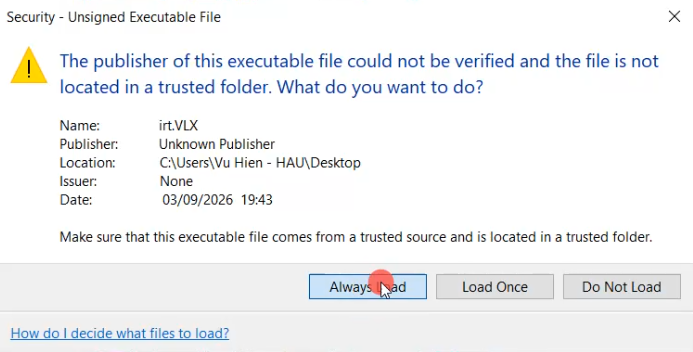
Kéo thả lisp vào AutoCAD để sử dụng. Bạn nhớ bấm Always Load
Bước 3:
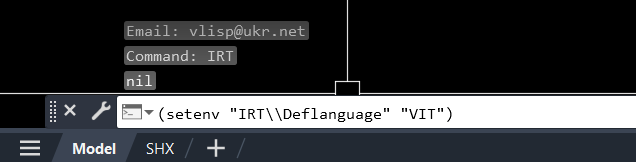
Paste dòng dưới vào thanh command chính để chuyển lisp sang tiếng Việt:
(setenv “IRT\Deflanguage” “VIT”)
Rồi Enter (Lưu ý: Dòng đó chỉ việt hóa lisp IRT, không việt hóa những lisp khác)
Bước 4:
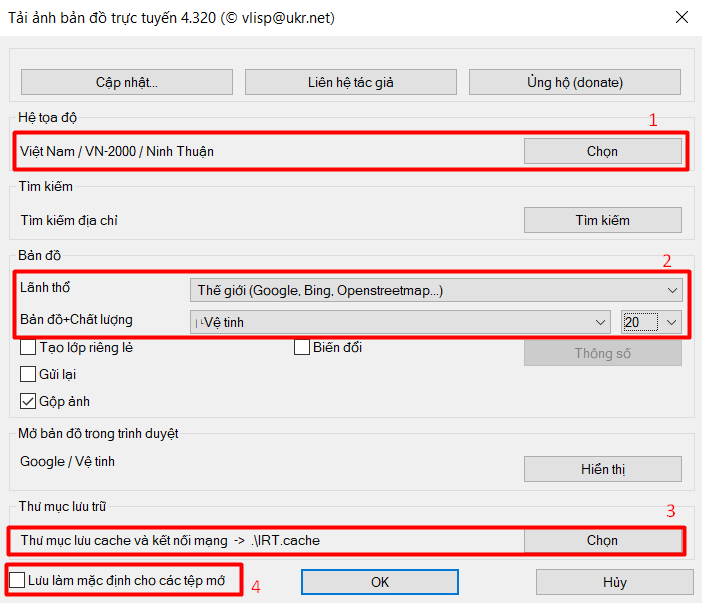
Gõ IRT để sử dụng lisp. Chỉnh lại các thông số như ảnh
- Số 1: Bạn chọn lại tỉnh thành
- Số 2: Bạn chọn như hình
- Số 3: Chọn vị trí lưu ảnh. Tích vào Lưu trữ trong thư mục của bản vẽ
- Số 4: Tích vào Lưu làm mặc định cho các tệp mới
Rồi bấm Ok
Bước 5:
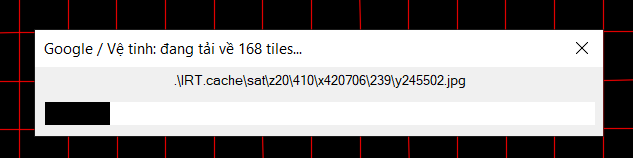
Xác định khu vực chèn ảnh Google Maps. Rồi đợi load ảnh
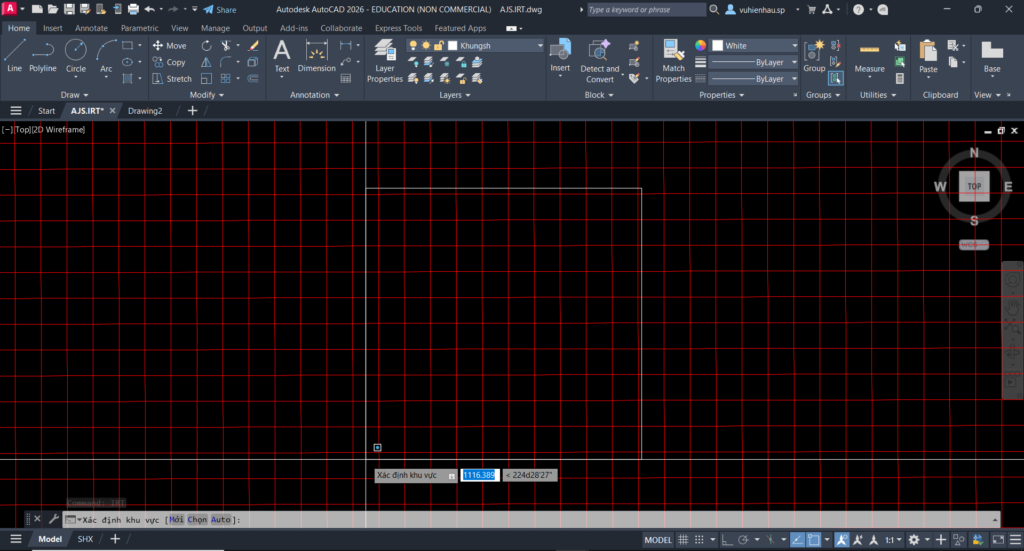
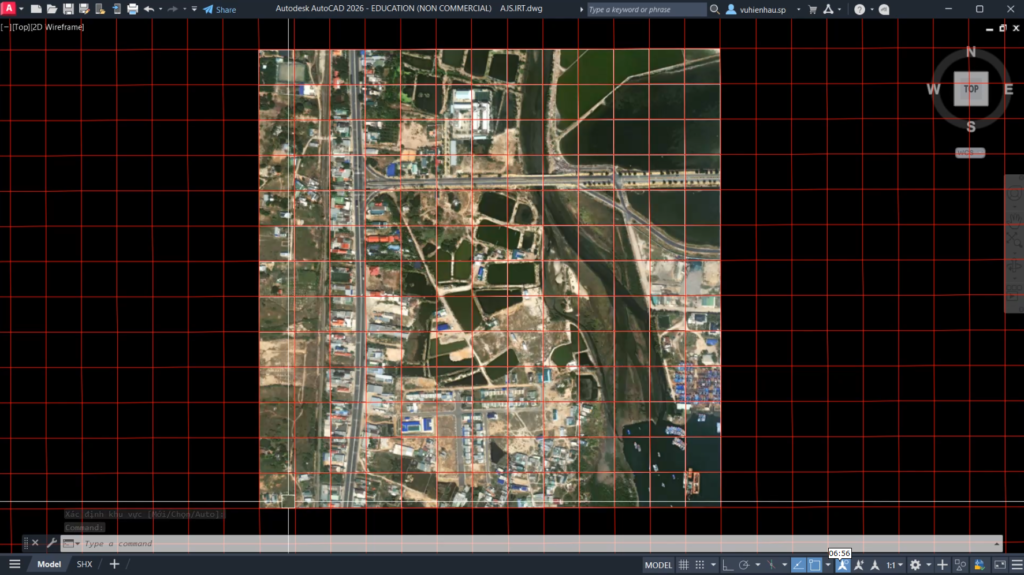
Sau đó, bạn sẽ nhận được kết quả như hình dưới.
Chúc các bạn thành công!
Video hướng dẫn sử dụng chi tiết:
https://www.facebook.com/reel/2092468371337203
Nếu bạn thấy bài viết này hay và hữu ích, bạn Donate cho mình bằng cách mua ủng hộ mình Bộ Tài Nguyên AutoCAD, Có đủ tài liệu từ Sách, Thư viện, Font, Hatch, Lisp, Template, Công trình mẫu, ISO,… Bộ này mình đã tổng hợp và chọn lọc trong quá trình dạy học & làm việc thực tế. Giá #150k. Bạn mua và thanh toán ở link này: 👉https://vuhienhau.com/san-pham/full-bo-tai-lieu-autocad/
_____________________________________
🔥 KHÓA HỌC AUTOCAD THỰC CHIẾN CHUYÊN NGHIỆP A-Z:
Học tip, trick, lisp, tư duy để vẽ nhanh, quản lý bản vẽ chuyên nghiệp. Vẽ được mọi bản vẽ mong muốn sau khi hoàn thành khoá học.
👉 Học phí: 999k
👉 Thông tin khóa học: https://vuhienhau.com/khoa-hoc/tro-thanh-cadman/
👉 Đăng ký học qua Fanpage: https://facebook.com/VuHienAcademy hoặc Zalo: 0359864135
